.png)
Fanebladet Security policy omhandler, hvilke login-muligheder de forskellige brugere skal tilbydes. Er der ingen policy konfigureret, vil alle brugere få mulighed for at benytte alle login metoder inkl. Two-factor login såfremt, at der er rekvireret licens til Two-factor (figur 15).
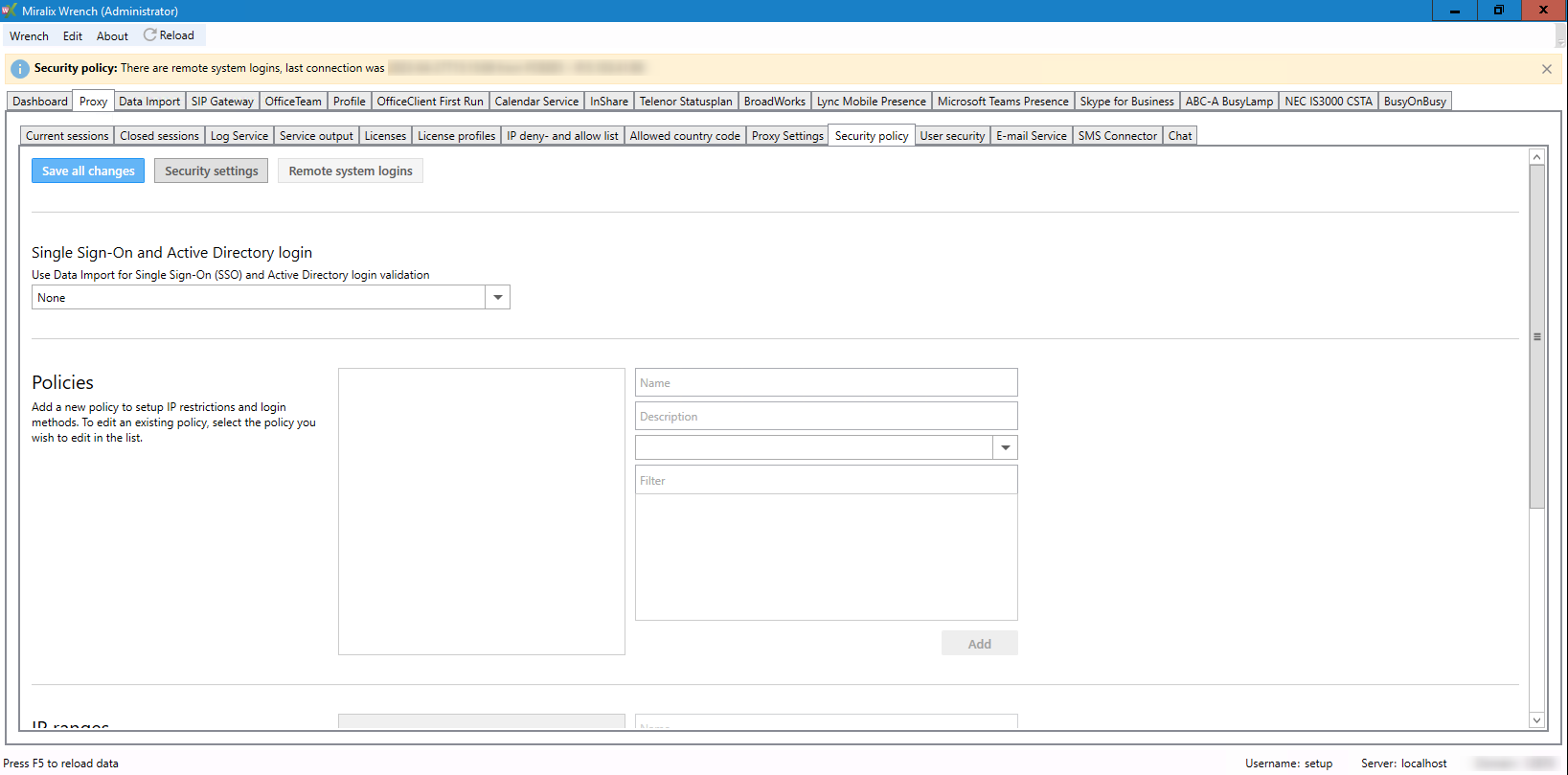
Figur 15
|
Security policy |
|
||
|
Save all changes |
Gem indstillinger |
||
|
Security settings |
Klik på knappen, hvis Single Sign-On skal benyttes via Miralix Data Import og Active Directory |
Vælg hvilken Data Import Service der skal benyttes til Single Sign On i drop down listen |
|
|
Remote system logins |
Klik på knappen, hvis der skal tillades et eller flere “Remote System Logins” OBS! Der vises også et banner med sidste afviste system login i wrench. |
Her vises en liste af Remote system logins, som er tilladt, og ikke tilladt.

for at tillade det login fremover. |
|
|
Policies |
Her listes de oprettede policies |
||
|
Opret policy |
Tast et navn på policy i Name feltet og evt. en beskrivelse i Description feltet. På dropdown listen vælges hvem reglen skal gælde for: User - en bestemt bruger Department - en afdeling Address - en firmaadresse Company - et firma Domain - Domæne (kun det domæne der er logget ind på med Wrench kan vælges) System login - System brugere der logger ind på serveren, hvor Proxy Service er installeret Klik på Add knappen for at tilføje Policy til listen. Klik på Save all changes knappen |
||
|
Kopier policy |
Marker den policy der skal kopieres og klik på ikonet 
som fremkommer når musen placeres i højre side af den markerede policy |
||
|
Slet policy |
Marker den policy der skal slettes og klik på ikonet 
som fremkommer når musen placeres i højre side af den markerede policy |
||
|
Rediger policy |
Klik på en policy for at kunne redigere den. Efter et øjeblik bliver det muligt at redigere indstillingerne |
||
|
Discard |
Klik på Discard knappen for at slette policy fra listen |
||
|
Keep |
Klik på Keep for at beholde policy med de valgte indstillinger, (gemmes først når der klikkes på knappen Save all changes) |
||
|
IP ranges |
Her vælges hvilke IP adresser som skal bruge den markerede policy |
||
|
Name |
Valgfrit navn til Ip område |
||
|
IP address/subnet |
Indtast IP område i formatet som vist i eksemplet her: 192.168.1.0/24 Klik på Add for at tilføje adresseområdet |
||
|
Login method |
Her vælges, hvilke login-metoder der skal være tilgængelige for det markerede IP adresse område. Vælg login metode i dropdown listen og klik på Add knappen. Derefter kan yderligere metoder tilføjes på samme måde. Obs! Two-factor login kan kun vælges, såfremt der er rekvireret licens til dette |
||