.png)
Hurtig Oversigt:
Fanebladet Licenses vises i figur 10:
-
Licens identifikation nummer (Number)
-
Miralix navnet på licensen (Application)
-
Alle licenser der er tildelt domænet (Total)
-
Antal licenser der er ledige (Free)
-
Antal licenser der er brugt (Used)
-
Hvornår licenser udløber (Expires)
Følgende kolonner vises kun hvis der er midlertidige licenser knyttet til licensdongle:
-
Antal af midlertidige licenser (Tmp Count)
-
Hvornår licenser udløber (Tmp Expires)
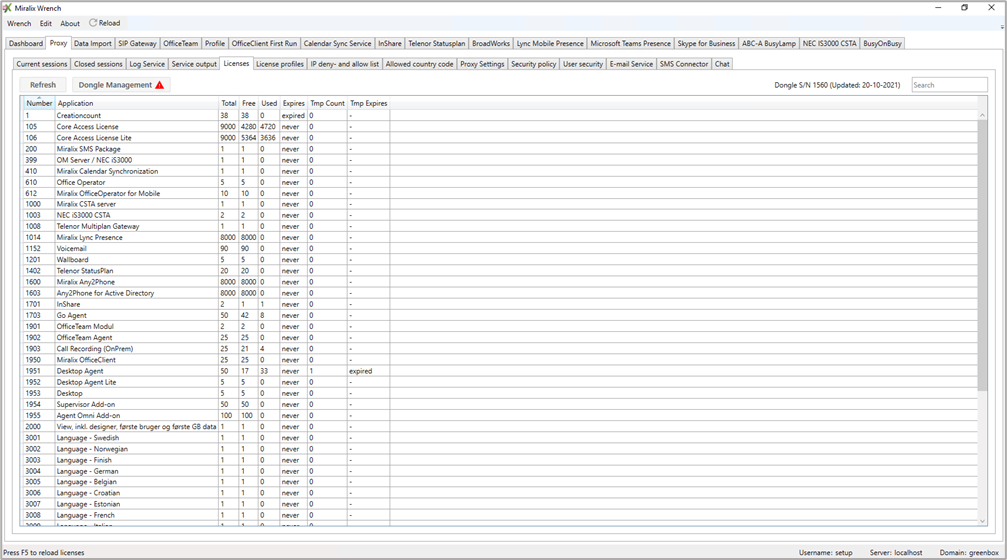
Figur 10
Obs! Nogle licenser kan overstyre diverse konfigurations muligheder, og dette vil stå ved pågældende konfigurations muligheder i denne vejledning.
Klik på fanebladet Licenses og klik derefter på knappen ”Refresh” for at opdatere oversigten.
For at kunne se hvad eller hvem der har taget en licens, kan der klikkes på selve licensen i oversigten.
Licens dongle tilknytning
Før andre Miralix applikationer kan forbinde sig til Proxy Service, skal Proxy Service tildeles en
licens dongle, med tilsvarende licenser til de nødvendige Miralix applikationer.
Obs! Hvis serveren efterfølgende skal opgraderes, eks. fra Windows Server 2012 til Windows Server 2016, skal donglen deaktiveres inden opgraderingen og aktiveres igen efter opgraderingen. Se afsnittene vedr. deaktivering og aktivering.
Åben Miralix Wrench og naviger til fanen ”Proxy”, ”Licens” og klik på ”Dongle Management”
(figur 10a).
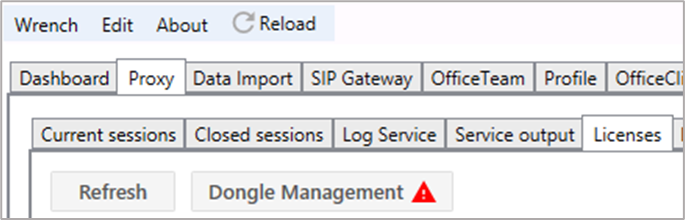
Figur 10a
Her kan der vælges mellem Online aktivering eller Offline aktivering hvis det ikke er muligt for Proxy Service at forbinde sig til Miralix Licens portal (https://api.miralix.com/greenlight på Port 443).
Obs! Hvis det ikke er muligt for Proxy Service at forbinde sig til Licens portalen nogensinde, er licensen ”Offline Dongle ” påkrævet og Offline aktivering skal gennemføres. Hvis Proxy Service ikke kan forbinde sig til Licens portal, gives der en periode på 168 timer (7 dage) inden Proxy Service stopper med at tildele licenser til alle Greenbox domæner. Såfremt Proxy Service ikke kan forbinde til Miralix Licens portal, vil der komme en advarsel i Wrench, Miralix Office Operator og Miralix Desktop efter 72 timer (3 dage, med mindre andet er defineret af Miralix).
Online aktivering
Udfyld Dongle S/N (Serienummer på 4 cifre) og PPC (Proof of Purchace Code) og tryk “Online activation” (figur 10b).
Så vil Proxy Service begynde at validere oplysningerne imod Licens portalen, og efterfølgende lukker vinduet og licenserne er indlæst og klar til brug.
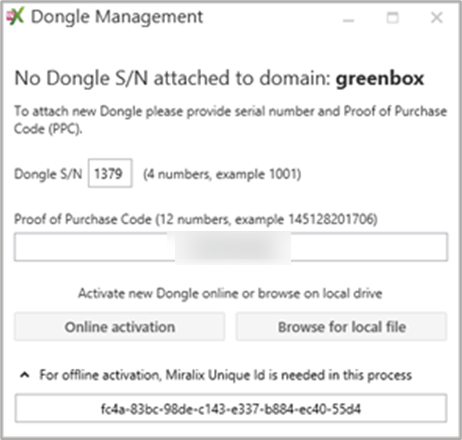
Figur 10b
Offline aktivering
Oplys Miralix Unique id, til Miralix teknikeren, så donglen kan aktiveres. Efterfølgende downloades licens dongle, som kan bruges til offline aktivering.
Udfyld Dongle S/N (Serienummer på 4 cifre) og PPC (Proof of Purchace Code) og tryk “Browse for local file” og vælg den udleverede fil fra Miralix (mxdnXXXX.bson) (figur 10b)
Så vil Proxy Service begynde at validere filen og oplysningerne, og efterfølgende lukker vinduet og licenserne er indlæst, og klar til brug.
Tilføjelse af flere licenser / Opdatering af dongle
Online
Hvert 30 min. prøver proxy Service at hente nye licenser fra Miralix Licens portal, og hvis der er sket ændringer, så vil disse blive indlæst.
Der kan trigges en manuel opdatering ved at trykke på ”Dongle management” og derefter ”Download latest Dongle”
Offline
For at opdatere en offline dongle kræver det at den nuværende dongle har licens ”4004 Offlice Dongle”, så kan man trykke på Dongle management, og dernæst får man nu valgmuligheden for at trykke ”Browse for local file” (man skal ikke udfylde de ovenstående felter)
så vælger man den nye dongle fil udleveret af Miralix.
Obs! Den nye dongle fil skal hedde det samme som den gamle, eks: ”mxdn****.bson ”
og ikke: ”mxdn**** (1).bson” eller ” mxdn**** ny.bson”
Deaktivering af dongle
For at deaktivere (Fjerne sammenknytningen mellem dongle og Proxy Service) den aktive dongle, klik på ”Dongle management” og udfyld ”Dongle S/N”, ”Deactivation code” (udleveret af Miralix) og i ”Type domain name to confirm detach” feltet, skrives navnet på det domæne der har den aktiverede dongle tilknyttet. Eks: greenbox. Tryk derefter ”Deactivate Dongle”.