.png)
Redigering af Miralix Office Team indstillinger foregår under fanebladet ”OfficeTeam” i Miralix Wrench. På listen til venstre i vinduet vælges den Miralix Office Team opsætning, der ønskes konfigureret. Et grønt flueben indikerer, at den pågældende profil er valgt som aktiv (figur 76).
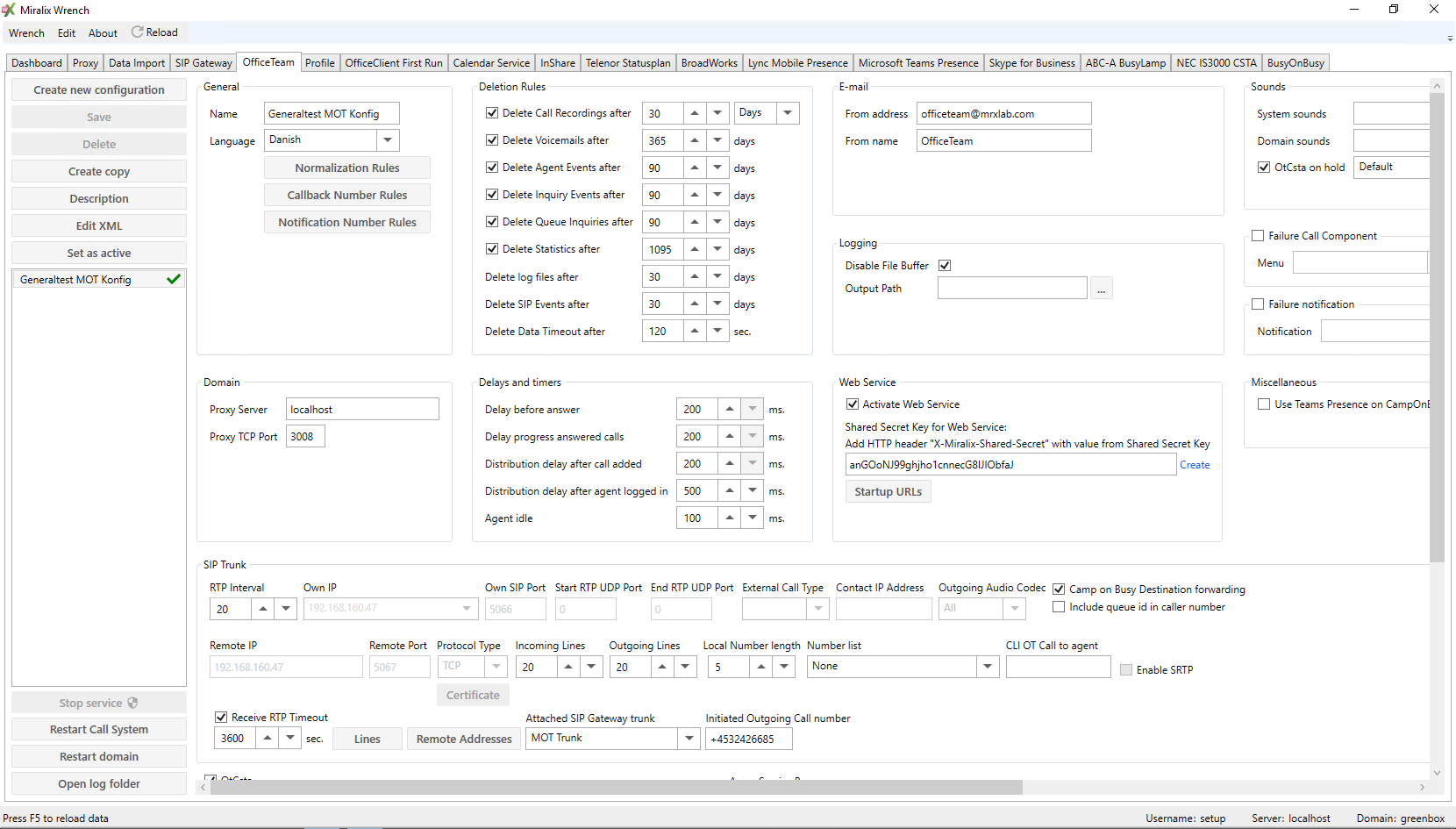
Figur 76
|
Create new configuration |
Klik på knappen for at oprette en ny konfiguration, navngiv konfigurationen i det lille vindue som fremkommer og klik på OK |
|
Save |
Her gemmes indstillingerne |
|
Delete |
Sletter den konfiguration som er markeret i menuen til venstre i Wrench |
|
Create copy |
Bruges til at kopiere en allerede oprettet konfiguration, som derefter kan tilrettes |
|
Description |
Her er det muligt at skrive info om hvad konfigurationen bruges til |
|
Edit XML |
Her ændrer/redigerer du de rå data for Miralix Office Team |
|
Set as active |
Her vælges om den markerede konfiguration skal være aktiv eller ej. Aktive konfigurationer vises med grønt flueben |
General indstillinger
|
General |
|
|
|
Name |
Navn på opsætning |
|
|
Language |
Her vælges Default sproget i Miralix Office Team, der kan vælges mellem de sprog, som der er rekvireret licens til. Default er der adgang til dansk og engelsk |
|
|
Call System |
Type på opsætning - SIP Trunk |
|
|
SIP Trunk |
Hvis der er valgt en SIP trunk konfiguration i menuen til venstre: Vælg hvilken SIP Trunk der skal redigeres |
|
|
Tilføje ny SIP Trunk |
OBS! Det et fra 7.2 ikke længere muligt at tilføje flere SIP trunks til en OfficeTeam konfiguration. |
|
|
Fjerne SIP Trunk |

Vælg den SIP trunk i dropdown listen som skal fjernes og klik på |
|
|
Normalization Rules |
Opkaldsregler der vil tilpasse de numre, som Miralix Office Team modtager, eller skal ringe ud til, eks. sætte +45 foran 8 cifrede numre. |
|
|
|
Normaliseringsregler bliver brugt på følgende måde: Ved dualline kald, hvis der køres med sip trunk, Dvs. når der er ringet ind på en indgående linje og Miralix Office Team ringer op på en udgående line, så normaliseres a nummer for det indgående kald og benyttes i from header og diversion header i det udgående kald i følgende situationer: Callback kald, når Miralix Office Team ringer op til agent og når Miralix Office Team ringer til callback nummeret Køkald, når Miralix Office Team ringer op til agent (Kun hvis der i Miralix Office Team SIP Trunk indstillinger er valgt optionen ”Use caller as from in agent calls) Transfer kaldskomponent, når der ringes til transfer-destinationen, og der er valgt dualline som transfer type. Når OtCsta agent foretager udgående opkald Når OtCsta agent foretager omstilling Trunk routing, når Miralix Office Team ringer op på den udgående trunk
Ved supervised transfer, til at normalisere det nummer der indsættes i To header og det nummer der indsættes i ReferFrom header, på det udgående opkald fra Miralix Office Team Ved single step transfer, til at normalisere det nummer der indsættes i To header, på det udgående opkald fra Miralix Office Team Ved opkald fra Miralix Office Team, uafhængig af kaldssystem, så normaliseres det nummer der ringes til, dvs. det nummer der indsættes i TO header. Dette sker både når det er et dualline kald, eller når Miralix Office Team ringer op, ifm. indtaling af lyd. Til at matche et BusyLamp nummer med et agent-nummer ifm. OtCsta. Til at identificere voicemail brugere når de ringer ind til Miralix Office Team for at aflytte beskeder, så brugerne ikke skal indtaste deres brugernummer. Se også afsnittet ”Redigering af nummer regler” længere fremme i vejledningen, eller kontakt evt. Miralix for opsætning
|
|
|
Callback Number Rules |
Opkaldsregler for Callback |
|
|
|
Husk! Det nummer, som en ”kunde” vælger at blive ringet op på, bliver kørt gennem disse opkaldsregler for at validere det nummer som ”kunden” evt. har indtastet. Dette betyder, at hvis nummeret som ”kunden” har valgt at blive ringet op på IKKE matcher opkaldsreglerne, vil denne få besked om at nummeret ikke er gyldigt! Reglerne bliver også benyttet, hvis der oprettes callback opkald via Miralix Web Service. Se afsnittet ”Redigering af nummer regler” længere fremme i vejledningen, eller kontakt evt. Miralix for opsætning |
|
|
Notification Number Rules |
Her defineres regler for nummerkonvertering af A/B nummer, så disse vises korrekt i SMS til agenter ved mistede opkald. Se afsnittet ”Redigering af nummer regler” længere fremme i vejledningen, eller kontakt evt. Miralix for opsætning |
|
Redigering af nummer regler
|
Redigering af nummer regler |
Klik på den nummer-regel der skal redigeres og et nyt vindue vises. |
|
Name |
Evt. navn på reglen |
|
Match |
Hvad skal matches på det viste A/B nummer eks. 0 efterfulgt af 8 cifre 2-9, som defineres på denne måde: ^0([2-9]\d{7})$ Det der står udenfor parantes kommer ikke med! |
|
Replace |
Hvad skal der sættes ind i stedet for 0, Eks. +45: +45$1 $1 betyder at det der er i parentes i ”Match” kommer med, så hvis A/B nummeret var 076410900, så vil resultatet blive +4576410900 |
|
Test af regel |
Ved at klikke på feltet i ”Match” kolonnen vises Regular Expression Editor, som kan benyttes til at teste regler. Tast nummeret som reglen skal virke på i feltet ”Test Values” og se om resultatet passer |
|
Remove |
Sletter den markerede regel |
|
Add |
Tilføjer en ny linie for oprettelse af regel |
|
Move Up |
Flytter den markerede regel op |
|
Move Down |
Flytter den markerede regel ned |
|
Insert default |
Tilføjer ”default” regler, som er de mest benyttede regler |
|
Cancel |
Lukker Editor |
|
OK |
Gemmer regel |
Slette regler i Miralix KontatCenter
|
Regler |
Betydning |
|---|---|
|
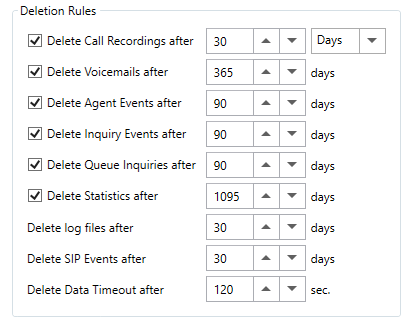
Delete Call Recordings after |
Antal dage/timer opkaldsoptagelser skal gemmes Obs! Denne overskrives hvis licens ”1907 Call Recording Storage 30 Days” bruges på det optagede kø-opkald Obs! Hvis der benyttes opkaldskvalifikationer, vil sletteregler for den enkelte opkaldskvalifikation opsat via Miralix Office Team Supervisor Add-on også overskrive denne indstilling. |
|
Delete Voicemails after |
Antal dage Voicemails skal gemmes. Obs! Kun aktuel hvis licens ”1152 Voicemail” er tilkøbt løsningen. |
|
Delete Agent Events after |
Antal dage agenthændelser skal gemmes. |
|
Delete Inqury Events after |
Antal dage opkald hændelser skal gemmes. |
|
Delete Queue Inquiries after |
Antal dage kø-opkald skal gemmes. |
|
Delete Statistics after |
Antal dage statistik skal gemmes. |
|
Delete log files after |
Antal dage logfiler skal gemmes. |
|
Delete SIP Events after |
Antal dage SIP events skal gemmes. |
|
Delete Data Timeout after |
Antal sek. som det må tage at slette data i databasen. |
E-mail opsætning
|
|
Hvordan Miralix Office Team kan afsende mails til brugere m.v.
|
|
From address |
Mailadressen som vises hos modtagere af mails |
|
From name |
Navn, som skal tilknyttes adressen der sendes fra |
Logging
|
Logging |
|
|
Disable File Buffer |
Markeres feltet, vil logning blive skrevet ind løbende i stedet for, at der samles en vis mængde data op, inden der skrives til loggen |
|
Output Path |
Hvor skal logfiler placeres, hvis en anden mappe end default (programdata) ønskes |
Sounds
|
Sounds |
|
|
System sounds |
Hvor ”system” lydfiler til OfficeTeam skal placeres, hvis en anden mappe end default (Program Files) ønskes |
|
Domain sounds |
Hvor ”bruger” lyde skal placeres, hvis en anden mappe end default (programdata) ønskes. Obs! Hvis der er oprettet flere domæner eks. ved hosted setup, vil der i mappen ”C:\ProgramData\Miralix\Miralix OfficeTeam Service\Sound” være oprettet en mappe for hvert domæne i løsningen. |
|
OtCsta on hold |
Her vælges mappe for ventemusik, som afspilles når opkald er sat på hold af Miralix Office Team (benyttes kun i forbindelse med OT CSTA) |
Failure Call Component
|
Failure Call Component |
Denne komponent benyttes hvis Miralix Office Team af en eller anden grund ikke kan behandle et opkald, typisk ved fejlkonfiguration af systemet, hvor Miralix Office Team ender i en ”blindgyde”, eller et opkald går i ”loop” |
|
Menu |
Vælg Menu som skal benyttes, hvis opkaldsflow i Miralix Office Team ikke er korrekt konfigureret |
Failure notification
|
Failure notification |
Denne komponent benyttes til at udføre en notifikation, hvis Miralix Office Team af en eller anden grund ikke kan behandle et opkald, typisk ved fejlkonfiguration af systemet, hvor Miralix Office Team ender i en ”blindgyde”, eller et opkald går i ”loop” |
|
Notification |
Vælg en normal notifikation som skal benyttes, hvis opkaldsflow i Miralix Office Team ikke er korrekt konfigureret |
Domain
|
Domain |
|
|
Proxy Server |
DNS eller IP adresse på Miralix Proxy server |
|
Proxy TCP Port |
Porten som skal benyttes, som regel port 3008 |
Delays and timers
|
Delays and timers |
|
|
Delay before answer (ms) |
Her kan der indsættes delay, før et opkald bliver besvaret af Miralix Office Team. Dette delay kan være nødvendigt for at systemerne som Miralix Office Team kommunikerer med kan nå at behandle opkaldene. Samtidig har det også indflydelse på hastigheden af kaldshåndteringenhvis tiden forøges |
|
Delay progress answered calls (ms) |
Her kan der indsættes delay, inden et besvaret opkald viderebehandles af Miralix Office Team. Dette delay kan være nødvendigt for at systemerne som Miralix Office Team kommunikerer med kan nå at behandle opkaldene. Samtidig har det også indflydelse på hastigheden af kaldshåndteringen hvis tiden forøges |
|
Call distribution (ms) |
Her indsættes delay inden et opkald i en kø, tilbydes en agent. Dette er for at sikre at agenten bliver gjort opmærksom på at kaldet er ankommet til køen som agenten betjener. Samtidig har det også indflydelse på hastigheden af kaldshåndteringen, hvis tiden forøges |
|
Distribution delay after agent logged in (ms) |
Her indsættes delay, efter agent er logget ind i Miralix Office Team, og er agent klar, men før agent får tilbudt første køopkald. Dette vil fungere som en frednings periode efter agent er logget ind som agent og er klar. |
|
Agent idle |
Her indsættes delay fra at agenten logger ind som agent, til at agenten minimum kan få distribuere kald, fra Miralix Office Team |
Web service
|
Web Service |
Her vælges om Web Service skal være aktiv. Web Servicen gør, at det bliver muligt at foretage automatiske opkald via URL opslag til Miralix Office Team Obs! Der skal tillades web trafik indgående på den lokale firewall. Dette gøres ikke automatisk ved installation af Miralix OfficeTeam. |
|
Shared Secret Key for Web Service |
Klik på “Create” for at oprette en sikkerhedsnøgle til Web Service |
|
Startup URLs |
Her kan der indtastes URLs, som kan anvendes til at kalde 3. parts systemer op, for at fortælle at Miralix Office Team er blevet genstartet og at 3. part systemet skal nu forbinde sig igen. |
Miscellaneous
|
Miscellaneous |
|
|
Use Teams Presence on CampOnBusy only if DND |
Her vælges om Teams status skal have indflydelse på om en bruger markeres som ”optaget” og dermed ikke kan omstilles til via ”CampOnBusy”.
Hvis feltet ikke er markeret, vil ”CampOnBusy” omstilling kun virke til hvis bruger er Online/Ledig i sin Teams.
Hvis feltet er markeret, er det kun IKKE muligt hvis brugeren har valgt ”forstyr ikke” status i Teams. |
SIP Trunk
|
SIP |
For SIP Trunk konfiguration |
|
Name |
Navn på SIP Trunk |
|
RTP Interval |
Interval for RTP pakker (normalt 20mS) |
|
Own IP |
IP som Miralix Office Team server skal benytte til SIP trafik |
|
Own SIP Port |
Port som Miralix Office Team server skal benytte til SIP trafik |
|
Start RTP UDP Port |
Første port som Miralix Office Team må benyttes til RTP trafik. Obs! Husk at benytte et andet portrange end der benyttes på Miralix SIP Gateway, hvis denne er installeret på samme server som Miralix Office Team |
|
End RTP UDP Port |
Sidste port som Miralix Office Team må benyttes til RTP trafik. Obs! Husk at benytte et andet portrange end der benyttes på Miralix SIP Gateway, hvis denne er installeret på samme server som Miralix OfficeTeam |
|
Contact IP Address |
Bruges hvis Miralix Office Team ikke kan kontaktes på IP adressen, som er angivet i ”Own IP”. Typisk hvis det drejer sig om SIP Trunk, og trafikken til Miralix Office Team kommer ind via en ekstern IP, og som NAT´es ind til Miralix Office Team. Miralix Office Team vil så indsætte den angivne IP adresse i SIP Contact header og i Connection Information sdp header |
|
Outgoing Audio Codec |
Her vælges hvilken codec Miralix Office Team skal benytte ved udgående opkald. Vælges All vil Miralix Office Team benytte samme codec som indgående opkald eks. Ved dualline opkald |
|
Camp onBusy Destination forwarding |
Markeres feltet, vil Miralix Office Team sende Camp On Busy opkald til det nummer, som brugeren evt. har viderestillet sin telefon til, hvis denne er ledig |
|
Include queue id in caller number. Sign to use as Separator: |
Markeres feltet, så vil der vises kø ID’et efter caller og separator på OTCSTA opkald mod agenten, når der tilbydes kø opkald. I input tekstfeltet, vil det blive muligt at angive et tegn, som skal bruges som separator. Default er “ * “ |
Obs!
Adjust RTP er fra version 7.1 altid aktiv, og kan ikke deaktiveres.
Adjust RTP bruges til tilpasning af SSRC og timestamp mellem indkommende og udgående linie, samt konvertering af codec mellem ALaw og ULaw.
|
SIP Trunk |
|
||
|
Remote IP |
IP adressen på SIP Trunk udbyderen |
||
|
Remote Port |
Porten som SIP Trunk udbyderen skal kontaktes på |
||
|
Protocol type |
Protokol type som SIP Trunk udbyderen/ Miralix SIP Gateway benytter |
||
|
Certificate |
Her vælges certifikatet som skal bruges i forbindelse med TLS kryptering. Se Miralix Systemkrav for yderligere information |
||
|
Enter certificate thumbprint |
Hvis Miralix Office Team er installeret på en anden server end Miralix Proxy Service, kan thumbprint indtastes her. Obs! Vær opmærksom på at hvis thumbprint kopieres fra certifikatet via MMC, så kan der risikere at komme et ”space” med foran thumbprint |
||
|
Incoming Lines |
Antal primære linier til Miralix Office Team (indgående opkald) |
||
|
Outgoing Lines |
Antal sekundære linier til Miralix Office Team (udgående opkald) |
||
|
Local Number length |
Indstillingen bruges i forbindelse med Camp On Busy: hvis nummeret der omstilles til, er indenfor den konfigurerede værdi, så tilføjer MOT ikke Diversion header med COB nummeret. Hvis nummeret er længere end den konfigurerede værdi, så tilføjer MOT Diversion header med COB nummeret. |
||
|
Number list |
Her kan der vælges en ”nummerliste”, som er konfigureret i Miralix Office Team Supervisor Add-on. Hvis en bruger ringer til et nummer, der er indeholdt i nummerlisten, vil intern/ekstern nummervisning der er defineret i Miralix Greenbox Editor i ”kontakt slutpunkt” under fanen ”Service” blive ignoreret, og i stedet vil brugerens E164 nummer blive vist. Er brugerens E164 nummer ikke udfyldt, vil Miralix Office Team liniens nummer blive vist. Nummerlisten, der skal oprettes i Miralix Office Team Supervisor Add-on, skal oprettes som almindelig nummerliste, (der vælges ”Ingen” i aktiveringer) |
||
|
CLI OT Call to agent |
CLI OT Call to agent er det nummer, som der vil blive vist hos brugeren, når Miralix Office Team ringer til en OtCsta bruger, der ønsker at foretage et udgående opkald |
||
|
Enable SRTP |
Her kan Secure RTP aktiveres, så lydpakker bliver krypteret |
||
|
Receive RTP Timeout |
Miralix Office Team kan afbryde opkald, hvis der ikke sendes lyd (RTP) i en vis periode |
|
|
|
Receive RTP Timeout |
Markeres feltet er ”Receive RTP Timeout” aktiv |
|
Interval |
Hvor lang tid må RTP være fraværende |
|
|
Lines |
Her tastes de numre, som Miralix Office Team skal behandle. Miralix OfficeTeam besvarer også opkald til numre som ikke er konfigureret under "Lines". Dvs. det er kun nødvendigt at tilføje numre under "Lines", hvis de skal bruges som COB eller Return numre. Dog skal der være mindst 1 nummer tilføjet, som Miralix Office Team kan benytte når den skal foretage et udgående opkald F.eks. ifm. optagelse af brugerlyde. Her benyttes det nummer der står øverst i listen. |
|
|
Der kan indsættes en nummerrække, altså en gruppe af numre. 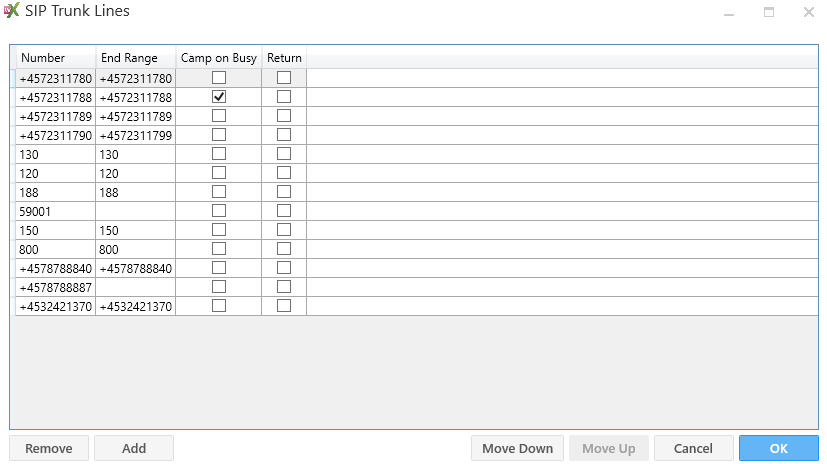
Figur 78
I figur 78 illustreres at der kan sættes en rækkefølge op. Camp on Busy feltet markeres, hvis Miralix Office Operator agenter skal have mulighed for ved omstilling at sætte opkald i kø indtil den der skal have opkaldet svarer. Virkemåde: Ved COB-omstillinger sender Miralix Office Operator en COB-besked til Miralix OfficeTeam, hvor den tjekker om det nummer som Miralix Office Operator ønsker at lave en COB-omstilling til er konfigureret som linje i Miralix Office Team. Hvis det er tilfældet, så vil Miralix Office Operator foretage en direkte omstilling til nummeret i stedet for en COB-omstilling. Dette kunne f.eks. være det scenarie hvor en agent har besvaret et køopkald og ønsker at omstille opkaldet til "Salg". Hvis nummeret for "Salg" ikke er konfigureret som linje i Miralix Office Team, så vil Miralix Office Operator foretage en COB-omstilling. For at undgå dette kan man oprette en bruger for ”Salg” i Miralix Greenbox Editor og knytte nummeret til brugeren, ved at oprette et kontakt-slutpunkt for salgs nummeret og sætte flueben i "Ingen Camp-On-Busy kø" under fanen "Optional" for kontakt slutpunktet. Når Miralix Office Team skal afgøre om nummeret der ønskes COB omstillet til er et Miralix Office Team nummer, så undersøges der udover linjer, også om nummeret indgår i en nummerliste som benyttes som B (opkaldte) nummer liste for en kombination i en identifikation. Så det er endnu en måde at sikre at der ikke bliver foretaget en COB-omstilling til nummeret. Return: Markeres typisk, hvis SIP@net og MCNE benyttes. Funktionen gør, at hvis omstillingen (Miralix Office Operator) modtager et ”returkald”, så kan receptionisten se, hvem opkaldet kommer retur fra.
Obs! Udvalgte nye gemte indstillinger indlæses i Miralix Office Team hvert 30. sekund. |
|
Remote Addresses |
Remote Addresses benyttes hvis Miralix Office Team vil modtage SIP beskeder fra flere forskellige IP-adresser på SIP Trunk. Tilføj IP-adresser ved at klikke på knappen ”Remote Addresses”. Herefter kan der klikkes på ”Add” for at tilføje eller ”Remove” for at fjerne en IP-adresse. Klik på OK for at gemme. Obs! Husk at gemme konfigurationen ved at klikke på Save øverst til venstre i Wrench vinduet og derefter ”Restart Call System”. |
|
Attached SIP Gateway trunk |
Her kan SIP Trunk fra Miralix SIP Gateway tilknyttes Miralix Office Team, derved skal SIP trunk kun konfigureres et sted, nemlig under fanen SIP Gateway- Trunks i Miralix Wrench. Når der er valgt en SIP trunk, så bliver følgende indstillinger disabled i Miralix Office Team: Own IP, Own SIP Port, Remote IP, Remote Port og Protocol Type. Disse kan nu kun ændres ved at ændre dem i den SIP Gateway trunk man har knyttet den til. Hvis der foretages ændringer på SIP Trunk, vil Miralix Office Team automatisk indlæse de nye indstillinger, men vil først være ”aktiv” efter en genstart af Miralix Office Team service. Obs! Når en SIP Gateway trunk er knyttet til en Miralix OfficeTeam profil så kan Miralix SIP Gateway trunken ikke slettes. Ønskes Trunken slettet, skal den først fjernes i Miralix OfficeTeam indstillingerne i Wrench. Hvis SIP Trunk der tilknyttes Miralix Office Team kører TCP, skal skal indstillingen ”TCP Connetcion Type” sættes til ”Connector” |
|
Initiated Outgoing Call number |
Det er det nummer som vises når Miralix Office Team ringer op til en agent, som vil indtale en ny/ændre lyd i Miralix Office Team. |
OT CSTA
|
OT CSTA |
Skal OTCSTA være aktiveret. OT CSTA bruges hvis Miralix Office Team agenter benytter mobiltelefon, eller fastnet telefon, hvor der ikke er status overvågning på. |
|
TCP Port |
Den port som klienter, der styrer et OTCSTA kontrolleret nummer, skal benytte til CSTA kommunikation |
|
Round Trip Interval |
Hvor ofte skal der sendes CSTA ping beskeder for at opretholde forbindelse. Normalt 30 |
|
Monitor Group |
Den monitor gruppe som et contact endpoint skal benytte for at angive, at det skal være OTCSTA kontrolleret |
|
Address |
IP Adresse som klienter skal benytte til at forbinde til Miralix Office Team med OT CSTA. Udfyldes normalt ikke |
|
Outbound Agent Calling Time |
Hvor længe skal Miralix Office Team lade et opkald ringe hos en agent, der ønsker at foretage et udgående opkald |
|
Outbound Destination Calling Time |
Hvor længe skal Miralix Office Team lade et opkald ringe på det nummer, som en agent foretager et udgående opkald til |
Azure Service Bus
|
Azure Service Bus |
|
|
|
|
Active |
Her aktiveres Azure Service Bus, som kan benyttes til at sende informationer om opkald til Azure eller til at give Miralix Office Team besked om at foretage opkald for en agent |
|
|
Connection string |
Login til Azure som Miralix Office Team skal bruge for at kunne forbinde til Azure |
Number to name
|
Number to Name |
Benyttes i forbindelse med Notification i Miralix Office Team, som sender SMS til agenter ved mistede opkald. Ved at klikke på knappen ”Rules” kan der oprettes regler for konvertering af numre, så navnet på (caller/ A nummer) og (called/ B nummer) kan hentes fra intern og ekstern telefonbog i Miralix Greenbox databasen ud fra det nummer som A/B nummer viser og sætte navnet ind i SMS’en.
Benyttes også bl.a. i forbindesle med Wallboard så kunder der vises på wallboardet bliver vist som bruger fra Miralix Greenbox Databasen. |
|
|
Cache Timeout |
Definerer den tid som et ”nummer til navn” opslag gemmes inden nyt opslag foretages i databasen |
|
|
Not found Cache Timeout |
Definerer tiden som et ”nummer til navn” opslag gemmes, selv om det ikke længere findes i databasen. |
|
|
|
Rules |
Ved at klikke på knappen ”Rules” vises nyt vindue (Miralix Office Team Number to Name Expand Rules). Heri kan der oprettes ny regel ved at klikke i feltet ”New Rule” |
|
Name |
Evt. navn på reglen. |
|
|
Match |
Hvad skal matches på det viste A/B nummer eks. 0 efterfulgt af 8 cifre 2-9, som defineres på denne måde: ^0([2-9]\d{7})$ Det der står udenfor parantes kommer ikke med! |
|
|
Replace |
Hvad skal der sættes ind i stedet for 0, Eks. +45: +45$1 $1 betyder at det der er i parentes i ”Match” kommer med, så hvis A/B nummeret var 076410900, så vil der blive søgt i databasen efter et navn på nummeret +4576410900. |
|
|
Test af regel |
Ved at klikke på feltet i ”Match” kolonnen vises Regular Expression Editor, som kan benyttes til at teste regler. Tast nummeret som reglen skal virke på i feltet ”Test Values” og se om resultatet passer |
|
|
Remove |
Sletter den markerede regel |
|
|
Add |
Tilføjer en ny linie for oprettelse af regel. |
|
|
Move Up |
Flytter den markerede regel op |
|
|
Move Down |
Flytter den markerede regel ned |
|
|
Insert Default |
Tilføjer ”default” regler, som er de mest benyttede regler |
|
|
Cancel |
Lukker Editor |
|
|
OK |
Gemmer regel |
|
Client Connection
|
Client Connection |
|
|
IP |
IP adresse som Miralix Desktop og Miralix Office Operator benytter til at forbinde til Miralix Office Team (IP på Miralix Office Team server) |
|
TCP Port |
Portnummer som Miralix Desktop og Miralix Office Operator benytter til at forbinde til Miralix Office Team (Normalt port 3010) |
Omnichannels
”Task to chat” gør at der kan oprettes opgaver i Miralix Office Team, på lige fod med almindelige telefonopkald. ”Task to chat” aktiveres når licens 4003(WebHooks) og 4100(Omnichannel Task-to-Chat) er på donglen. Se vejledning til Miralix OfficeTeam web service, for flere informationer.
Media Service
Miralix Office Team kan benytte en separat service til RTP trafik. Dette kan være nyttigt, hvis Miralix Office Team har mange agenter tilknyttet og sikrer at der ikke opstår dårlig lydkvalitet. Se evt. også installationsvejledningen for Miralix Media Service.
|
Media Service |
Markeres feltet, vil Miralix Office Team benytte Miralix Media Service til RTP sessioner i stedet for den indbyggede i SIP Gateway. |
|
Local Address |
IP adresse som Miralix Office Team skal modtage trafik på. |
|
Local Port |
Porten som Miralix Office Team skal modtage trafik på. |
|
Remote Address |
IP adresse som Miralix Office Team skal sende trafik til (Media Servicen's IP) |
|
Remote Port |
Porten som Miralix Office Team skal sende trafik til |
|
Trace Level |
Her vælges hvor detaljeret loggen skal være, hvor Verbose er mest detaljeret |
Stop og start af Office Team og domæne
|
Stop/Start service |
Her kan Miralix Office Team servicen stoppes og startes. Obs! Kræver at der logges på Wrench i administrator mode. |
|
Restart call system |
”Restart call system” genstarter opkaldssystemet. SIP Trunk, UdpClient eller TcpClient instansen stoppes og startes igen, og der bliver sendt en Option pakke Alle linier bliver stoppet. |
|
Restart domain |
Call system bliver genstartet, og derudover bliver alt der vedrører domænet genstartet. f.eks. bliver alle klientforbindelser afbrudt. |
|
Open log folder |
Dette er en genvej til mappen med logfiler for Miralix Office Team. |