.png)
Under fanen SIP Gateway konfigureres indstillinger for Miralix SIP Gateway:
Settings i form af placering af logfiler, registrering af SIP telefoner (User Agents), media indstillinger m.v. (figur 65).
Obs! For at SIP telefoner kan registrere sig skal der under ”Profile” fanen i Wrench konfigureres en SIP profil og telefonnumrene skal konfigureres i Miralix Greenbox Editor, som ”SIP” i kontakt
-
Trunks, som omhandler SIP trunks til eksterne SIP trunk udbydere og til interne servere, eks. Miralix Office Team (figur 65).
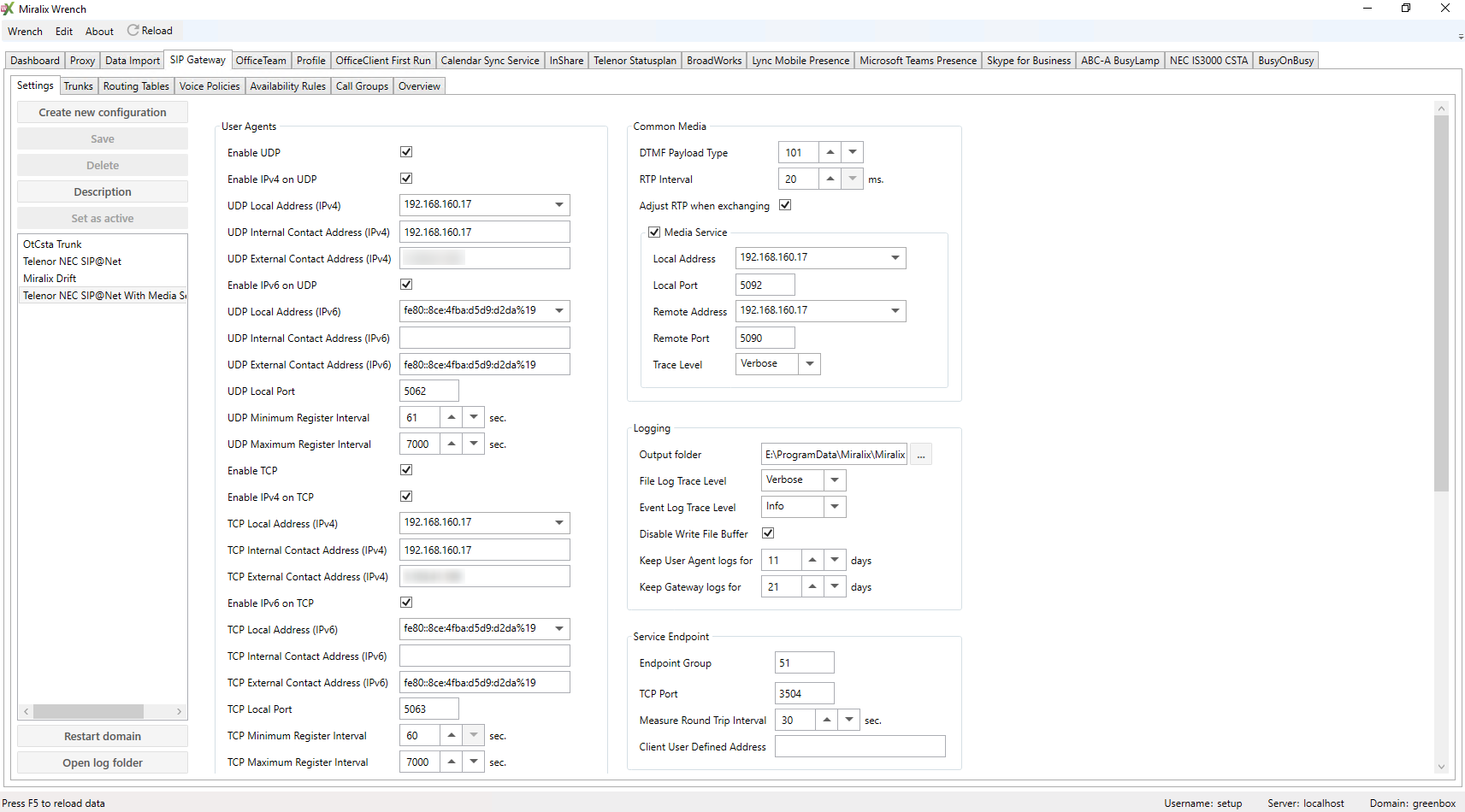
Figur 65
Settings
Indstillinger for Miralix SIP Gateway.
|
Create new configuration |
Klik på knappen for at oprette en ny konfiguration, navngiv konfigurationen i det lille vindue som fremkommer og klik på OK |
|
Save |
Her gemmes indstillingerne |
|
Delete |
Sletter den konfiguration som er markeret i menuen til venstre i Wrench |
|
Description |
Her er det muligt at skrive info om hvad konfigurationen bruges til |
|
Set as active |
Her vælges hvilken konfiguration der skal være aktiv i Miralix SIP Gateway |
|
Restart domain |
Genstart af Miralix SIP Gateway på domænet som Wrench er logget ind på |
|
Open logfolder |
Genvej til logfiler fra Miralix SIP Gateway |
|
User Agents |
|
|
Enable UDP |
Her vælges om SIP trafik til/fra SIP telefoner skal benytte UDP |
|
Enable IPv4 on UDP |
Her vælges om IPv4 skal være aktiv |
|
UDP Local Address IPv4 |
IPv4 Adressen på Miralix SIP Gateway, hvor SIP trafik skal modtages |
|
UDP Internal Contact Address (IPv4) |
IPv4 Adressen på Miralix SIP Gateway, hvor SIP trafik skal modtages, hvis adressen skal være en anden en den der er angivet i UDP Local Address. Obs! Miralix Softphone supporterer IKKE Contact address, som indsættes i SIP contact header. Miralix Softphone sender altid SIP trafik til den adresse, som er angivet i Registrar- Server adressen i SIP profilen. |
||
|
UDP External Contact Address (IPv4) |
IPv4 Adressen på Miralix SIP Gateway, hvor SIP trafik skal modtages, hvis SIP telefonen benytter ekstern IP adresse, hvor SIP trafik NAT’es ind til SIP Gateway. |
||
|
Enable IPv6 on UDP |
Her vælges om IPv6 skal være aktiv |
||
|
UDP Local Address IPv6 |
IPv6 Adressen på Miralix SIP Gateway, hvor SIP trafik skal modtages |
||
|
UDP Internal Contact Address (IPv6) |
IPv6 Adressen på Miralix SIP Gateway, hvor SIP trafik skal modtages, hvis adressen skal være en anden en den der er angivet i UDP Local Address. Obs! Miralix Softphone supporterer IKKE Contact address, som indsættes i SIP contact header. Miralix Softphone sender altid SIP trafik til den adresse, som er angivet i Registrar- Server adressen i SIP profilen. |
||
|
UDP External Contact Address (IPv6) |
IPv6 Adressen på Miralix SIP Gateway, hvor SIP trafik skal modtages, hvis SIP telefonen benytter ekstern IP adresse, hvor SIP trafik NAT’es ind til SIP Gateway. |
||
|
UDP Local Port |
Porten på Miralix SIP Gateway, hvor SIP trafik skal modtages |
||
|
UDP Minimum Register Interval |
Hvad er kortest tilladte registreringstid på SIP telefoner |
||
|
UDP Maximum Register Interval |
Hvad er længst tilladte registreringstid på SIP telefoner |
||
|
Enable TCP |
Her vælges om SIP trafik til/fra SIP telefoner skal kunne benytte TCP (UDP kan benyttes samtidig, som prøves først) |
||
|
Enable IPv4 on TCP |
Her vælges om IPv4 skal være aktiv |
||
|
TCP Local Address (IPv4) |
IPv4 Adressen på Miralix SIP Gateway, hvor SIP trafik skal modtages |
||
|
TCP Internal Contact Address (IPv4) |
IPv4 Adressen på Miralix SIP Gateway, hvor SIP trafik skal modtages, hvis adressen skal være en anden en den der er angivet i UDP Local Address. Obs! Miralix Softphone supporterer IKKE Contact address, som indsættes i SIP contact header. Miralix Softphone sender altid SIP trafik til den adresse, som er angivet i Registrar- Server adressen i SIP profilen. |
||
|
TCP External Contact Address (IPv4) |
IPv4 Adressen på Miralix SIP Gateway, hvor SIP trafik skal modtages, hvis SIP telefonen benytter ekstern IP adresse, hvor SIP trafik NAT’es ind til SIP Gateway. |
||
|
Enable IPv6 on TCP |
Her vælges om IPv6 skal være aktiv |
||
|
TCP Local Address (IPv6) |
IPv6 Adressen på Miralix SIP Gateway, hvor SIP trafik skal modtages |
||
|
TCP Internal Contact Address (IPv6) |
IPv6 Adressen på Miralix SIP Gateway, hvor SIP trafik skal modtages, hvis adressen skal være en anden en den der er angivet i UDP Local Address. Obs! Miralix Softphone supporterer IKKE Contact address, som indsættes i SIP contact header. Miralix Softphone sender altid SIP trafik til den adresse, som er angivet i Registrar- Server adressen i SIP profilen. |
||
|
TCP External Contact Address (IPv6) |
IPv6 Adressen på Miralix SIP Gateway, hvor SIP trafik skal modtages, hvis SIP telefonen benytter ekstern IP adresse, hvor SIP trafik NAT’es ind til SIP Gateway. |
||
|
TCP Local Port |
Porten på Miralix SIP Gateway, hvor SIP trafik skal modtages |
||
|
TCP Minimum Register Interval |
Hvad er kortest tilladte registreringstid på SIP telefoner |
||
|
TCP Maximum Register Interval |
Hvad er længst tilladte registreringstid på SIP telefoner |
||
|
Domain |
Hvad hedder SIP domænet, eks. MiralixSIP.com Obs! Dette felt SKAL udfyldes for at SIP Gateway fungerer korrekt |
||
|
Enable TLS |
Ved markering aktiveres kryptering (TLS) af SIP trafik mellem SIP telefoner og SIP Gateway |
||
|
Certificate |
Her vælges certifikatet som skal bruges i forbindelse med TLS kryptering. Se Miralix systemkrav for yderligere information. |
||
|
Enter certificate thumbprint |
Hvis SIP Gateway er installeret på en anden server end Miralix Proxy Service, kan thumbprint indtastes her. Obs! Vær opmærksom på at hvis thumbprint kopieres fra certifikatet via MMC, så kan der risikere at komme et ”space” med foran thumbprint |
||
|
Multi-party calls |
|
||
|
Enable multi-party calls |
Ved markering aktiveres Flerpartssamtale feature i Miralix klienter. OBS! kræver at klienten har kaldskontrol via SIP til Miralix SIP Gateway, før klient kan initiere og benytte Flerpartssamtale funktion. |
||
|
Allow Supervisor to join call as hidden participant |
Kræver at multi-party calls er aktiveret.
|
||
|
|
Normalization Rules |
Her kan from og to header i Invite beskeder fra SIP Telefoner til SIP Gateway redigeres. Ved at klikke på knappen ”Normalization Rules” vises nyt vindue hvor regler kan tilføjes og redigeres |
|
|
Incoming To header |
Her kan tilføjes regler der redigerer det nummer som SIP telefoner ringer op til |
||
|
Incoming From header |
Her kan tilføjes regler der redigerer det nummer som SIP telefoner viser, når der ringes op fra dem |
||
|
Media |
|
||
|
Start RTP Port |
Hvilken start port skal Miralix SIP Gateway benytte til RTP trafik |
||
|
End RTP Port |
Hvilken slut port skal Miralix SIP Gateway benytte til RTP trafik |
||
|
External RTP Protocol |
Hvilken protokol (UDP/TCP) skal benyttes til RTP trafik med en offentlig IP-adresse |
||
|
External RTP Local Address (IPv4) |
IP-adressen, som Miralix SIP Gateway skal modtage RTP trafik på ved opkald til/fra SIP telefoner, der sender SIP beskeder fra en offentlig IP-adresse (Hvis Miralix SIP Gateway konstaterer at trafikken kommer fra en offentlig IP, vil denne IP-adresse blive benyttet). Obs! Hvis IPv4 aktiveres på UDP og/eller TCP skal denne udfyldes. |
||
|
External RTP Contact Address (IPv4) |
Hvis RTP trafik NAT’es ind til SIP Gateway, skal den offentlige IP Adresse, som SIP Gateway skal modtage trafik på indsættes her. Hvis der i klient SIP profil er benyttet DNS navn i stedet for IP adresse i “Registrar” “Server” feltet, skal dette DNS navn også indsættes her. DNS navnet, skal resolve til en ekstern IP, når Miralix Softphone sidder på en ekstern IP og resolve til en intern IP, når den sidder på en intern IP. |
||
|
External RTP Local Address (IPv6) |
IP-adressen, som Miralix SIP Gateway skal modtage RTP trafik på ved opkald til/fra SIP telefoner, der sender SIP beskeder fra en offentlig IP-adresse (Hvis Miralix SIP Gateway konstaterer at trafikken kommer fra en offentlig IP, vil denne IP-adresse blive benyttet). Obs! Hvis IPv6 aktiveres på UDP og/eller TCP skal denne udfyldes. |
||
|
External RTP Contact Address (IPv6) |
Hvis RTP trafik NAT’es ind til SIP Gateway, skal den offentlige IP Adresse, som SIP Gateway skal modtage trafik på indsættes her |
||
|
Internal RTP Protocol |
Hvilken protokol (UDP/TCP) skal benyttes til RTP trafik med en lokal IP- adresse |
||
|
Internal RTP Local Address (IPv4) |
IP-adressen som Miralix SIP Gateway skal modtage RTP trafik på, ved opkald til/fra endpoints der sender SIP beskeder fra en lokal IP-adresse. (Hvis Miralix SIP Gateway konstaterer at trafikken kommer fra en lokal IP, vil denne IP-adresse blive benyttet). Obs! Hvis IPv4 aktiveres på UDP og/eller TCP skal denne udfyldes. |
||
|
Internal RTP Local Address (IPv6) |
IP-adressen som Miralix SIP Gateway skal modtage RTP trafik på, ved opkald til/fra endpoints der sender SIP beskeder fra en lokal IP-adresse. (Hvis Miralix SIP Gateway konstaterer at trafikken kommer fra en lokal IP, vil denne IP-adresse blive benyttet). Obs! Hvis IPv6 aktiveres på UDP og/eller TCP skal denne udfyldes. |
||
|
Internal RTP Contact Address (IPv4) |
Hvis RTP trafik modtages via en anden adresse end den alm. ”Local Address”, indsættes den her |
||
|
Internal RTP Contact Address (IPv6) |
Hvis RTP trafik modtages via en anden adresse end den alm. ”Local Address”, indsættes den her |
||
|
Use external for DNS |
Markeres feltet, vil Softphone der er konfigureret med en DNS adresse i “Registrar” server feltet i SIP profilen, altid benytte “External RTP Contact Address” også selvom den er logget på med en intern IP adresse. Denne funktion bruges når Softphone skal benyttes via Direct Access |
||
|
Common Media |
Adjust RTP er fra version 7.1 altid aktiv, og kan ikke deaktiveres. Adjust RTP bruges til tilpasning af SSRC og timestamp mellem indkommende og udgående linie, samt konvertering af codec mellem ALaw og ULaw. |
||
|
|
DTMF Payload Type |
Hvilken payload skal benyttes til DTMF (typisk 101) |
|
|
RTP Interval |
Pakkelængde på RTP trafik (typisk 20 ms) |
||
|
Media Service |
Markeres feltet, vil SIP Gateway benytte Miralix Media Service til RTP sessioner i stedet for den indbyggede i SIP Gateway. Dette kan være nyttigt, hvis SIP Gateway skal behandle mange samtidige opkald. Se evt. også installationsvejledningen for Miralix Media Service |
||
|
Local Address |
IP adresse som SIP Gateway skal modtage trafik på. |
||
|
Local Port |
Porten som SIP Gateway skal modtage trafik på. |
||
|
Remote Address |
IP adresse som SIP Gateway skal sende trafik til (Media Servicen's IP) |
||
|
Remote Port |
Porten som SIP Gateway skal sende trafik til |
||
|
Trace Level |
Her vælges hvor detaljeret loggen skal være, hvor Verbose er mest detaljeret |
||
|
Logging |
|
||
|
|
Output folder |
Hvis logfiler skal gemmes et andet sted end standard (Programdata) |
|
|
File Log Trace Level |
Her vælges hvor detaljeret loggen skal være, hvor Verbose er mest detaljeret |
||
|
Event Log Trace Level |
Her vælges hvor detaljeret eventloggen skal være, hvor Verbose er mest detaljeret |
||
|
Disable Write File Buffer |
Markeres feltet vil der blive skrevet til loggen løbende, i stedet for at sende data til loggen i ”portioner” |
||
|
Keep User Agent logs for |
Her vælges hvor lang tid logfiler skal gemmes for Softphones og SIP telefoner |
||
|
Keep Gateway logs for |
Her vælges hvor lang tid logfiler skal gemmes for Miralix SIP Gateway |
||
|
Service Endpoint |
|
||
|
|
Endpoint Group |
Hvilken ”monitor group” skal benyttes når der oprettes kontakt slutpunkt til SIP telefoner i Miralix Greenbox. Default er 51 |
|
|
TCP Port |
Hvilken port der skal benyttes til SIP CSTA trafik mellem Miralix klient og Miralix Proxy Service |
||
|
Measure Round Trip Interval |
Hvor ofte skal der sendes CSTA ping beskeder for at opretholde forbindelse. Normalt 30 |
||
|
Client User Defined Address |
Her defineres IP adressen på Miralix SIP Gateway serveren, som skal benyttes til SIP CSTA trafik |
||
|
Sound |
|
||
|
|
System sounds |
Benyttes ikke i øjeblikket. Hvis anden mappe end default (Program files) ønskes til system lyde |
|
|
Domain sounds |
Benyttes ikke i øjeblikket. Hvis anden mappe end default (Program data) ønskes til eks. bruger lyde. |
||
|
Music folder |
Her kan alternativ placering af ventemusik indsættes. |
||
|
Miscellaneous |
|
||
|
Include MrxDiagnostics |
Her vælges om MrxDiagnostics skal medtages i SIP Message Header. Nogle Firewalls kan finde på at afvise INVITE, hvis MrxDiagnostics er aktiveret. |
||
|
Deletion Rules |
|
||
|
|
Delete Statistics after |
Her vælges hvor lang tid opkaldsinformationer til statistikskal gemmes |
|
|
Delete Data Timeout after |
Antal sek. som det må tage at slette data i databasen. |
||
Trunks
Indstillinger for SIP Trunk’s til interne servere og eksterne SIP trunk udbydere.
Obs! Vær opmærksom på at hvis der er defineret Overflow trunk under ”Capacity” indstillingerne, så vil denne overflow funktion også træde i kraft hvis ”Register” eller ”Options” er aktiv og SIP trunk ikke kan registrere sig, eller hvis der ikke modtages svar på options beskeder.
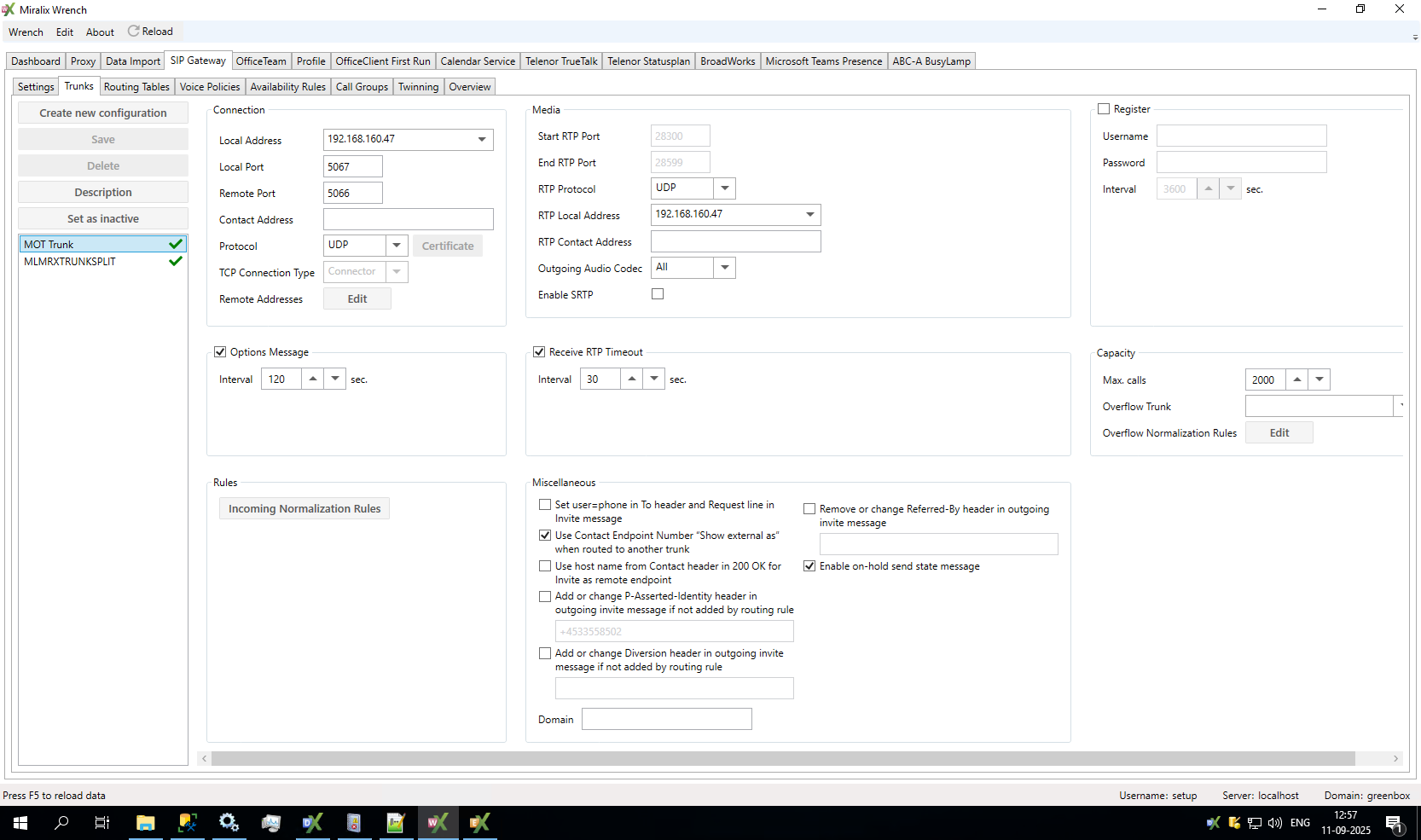
Figur 66
|
Create new configuration |
Klik på knappen for at oprette en ny SIP trunk konfiguration, navngiv konfigurationen i det lille vindue som fremkommer og klik på OK |
|
Save |
Her gemmes indstillingerne |
|
Delete |
Sletter den konfiguration som er markeret i menuen til venstre i Wrench |
|
Description |
Her er det muligt at skrive info om hvad konfigurationen bruges til |
|
Set as active |
Her vælges om konfigurationen (SIP trunk’en) skal være aktiv i Miralix SIP Gateway |
|
Connection |
|
||
|
|
Local Address |
IP-adresse på Miralix SIP Gateway, som skal modtage SIP trafik. Obs! Husk at benytte en anden port end ekstern SIP trunk hvis samme IP benyttes |
|
|
Local Port |
Port på Miralix SIP Gateway, som skal modtage SIP trafik. Obs! Husk at benytte en anden port end ekstern SIP trunk hvis samme IP benyttes |
||
|
Remote Port |
Port på Serveren som SIP Trunk forbindes til |
||
|
Contact Address |
Hvis SIP trafik NAT’es ind til SIP Gateway, skal den offentlige IP Adresse, som SIP Gateway skal modtage trafik på indsættes her |
||
|
Protocol |
Vælg om der skal benyttes UDP, TCP eller TLS (via TCP med kryptering) til SIP trafik |
||
|
|
Certificate |
Her vælges certifikatet som skal bruges i forbindelse med TLS kryptering. Se Miralix Systemkrav for yderligere information |
|
|
TCP Connection Type |
Hvis TCP protocol er valgt, vælges her om SIP Gateway skal være ”connector” (client), ”Listener” (host), eller ”Both”, som gør at SIP trunk understøtter SIP kommunikation med flere IP’er, som indsættes i ”Remote addresses”. Obs! SIP Trunk skal være sat til ”Listener” i TCP Connection Type, for at TLS kan aktiveres af Miralix SIP Gateway. Skal SIP trunk være Connector, er det SIP Trunk udbyderen, som skal aktivere TLS. For at SIP Gateway kan verificere certifikatet når SIP trunk er af typen ”Connector”, skal der benyttes DNS adresse (ikke IP adresse), i ”Remote Addresses” og DNS adressen skal stå øverst på listen |
||
|
Remote Addresses |
IP-adresser/DNS adresser på Serveren som SIP Trunk forbindes til. Klik på knappen Edit for at tilføje ny IP Adresse/DNS |
||
|
Addresses |
IP-adresse på Serveren som SIP Trunk forbindes til. Der kan tilføjes flere IP Adresser ved at klikke på Add knappen. Klik på Remove for at fjerne den markerede IP Adresse |
||
|
Media |
Her defineres IP adresser og porte for RTP trafik |
||
|
|
Start RTP Port |
Start port for port range til SIP Trunk Obs! Husk at benytte andet portrange end Miralix Office Team benytter, hvis Miralix Office Team er installeret på samme server |
|
|
End RTP Port |
Slut port for port range til SIP Trunk. Obs! Husk at benytte andet portrange end Miralix Office Team benytter, hvis OfficeTeam er installeret på samme server |
||
|
RTP Protocol |
Vælg UDP eller TCP for RTP trafik |
||
|
RTP Local Address |
Vælg IP adressen som Miralix SIP Gateway skal modtage RTP trafik på |
||
|
RTP Contact Address |
Hvis RTP trafik NAT’es ind til SIP Gateway, skal den offentlige IP Adresse, som SIP Gateway skal modtage trafik på indsættes her |
||
|
Outgoing Audio Codec |
Her vælges hvilken RTP Codec der skal benyttes på den pågældende SIP trunk ved udgående opkald, er default sat til ”All” og kan ændres til fast ALaw eller fast ULaw |
||
|
Enable SRTP |
Her kan SRTP (kryptering af RTP trafik) aktiveres |
||
|
Register |
Her angives login-informationer, hvis SIP trunk skal registreres hos udbyder |
||
|
|
Username |
Brugernavn |
|
|
Password |
Password |
||
|
Interval |
Hvor tit skal SIP trunk gen-registreres |
||
|
Options Message |
Hvis SIP Gateway skal sende Options beskeder til SIP trunk udbyder, indtastes informationer her |
||
|
|
Options Message |
Markeres feltet er ”Options” aktiv |
|
|
Interval |
Hvor tit skal der sendes options |
||
|
Receive RTP Timeout |
SIP Gateway kan afbryde opkald, hvis der ikke sendes lyd (RTP) i en vis periode |
||
|
|
Receive RTP Timeout |
Markeres feltet er ”Receive RTP Timeout” aktiv |
|
|
Interval |
Hvor lang tid må RTP være fraværende |
||
|
Capacity |
Her defineres hvor mange samtidige opkald som SIP trunk kan håndtere, samt evt. overflow til en anden SIP trunk |
||
|
|
Max calls |
Antal samtidige opkald |
|
|
Overflow trunk |
IP adresse på overflow SIP Trunk. overflow funktionen vil også træde i kraft hvis ”Register” eller ”Options” er aktiv og SIP trunk ikke kan registrere sig, eller hvis der ikke modtages svar på options beskeder |
||
|
Overflow Normalization Rules |
Her defineres normaliseringsregler for ”overflow” opkald til anden SIP trunk, så nummeret der ringes op til kan redigeres og ligeledes nummeret, som skal vises når der ringes ud på den valgte ”overflow” trunk. |
||
|
Rules |
|
||
|
|
Incoming Normalization Rules |
Ved at klikke på knappen, kan der oprettes regler for indkommende opkald til denne SIP trunk. Obs! Overflow opkald som kommer fra andre SIP trunk’s bliver IKKE redigeret af disse regler, her benyttes ”Overflow Normalization Rules” under ”Capacity” indstillinger |
|
|
Incoming To header |
Her kan To headeren i inkommende Invite ændres |
||
|
Incoming From header |
Her kan From headeren i inkommende Invite ændres |
||
|
Test af regel |
Ved at klikke på feltet i ”Match” kolonnen vises Regular Expression Editor, som kan benyttes til at teste regler. Tast nummeret som reglen skal virke på i feltet ”Test Values” og se om resultatet passer |
||
|
Miscellaneous |
|
||
|
|
Set user=phone in To header and Request line in Invite message |
Her vælges om ”user=phone” parameteret skal medtages i To header på Invite message fra SIP Gateway |
|
|
Use Contact Endpoint Number “Show external as” when routed to another trunk |
Her vælges om From header skal skiftes ud med det angivne i ”Vis ekstern som” på kontakt slutpunkt, når der routes mellem trunks i Miralix Sip Gateway.
”Vis ekstern som” på et kontakt slutpunkt, kan defineres i Miralix GreenboxEditor. Dette gøres under ”Kontakt slutpunkt” fanen -> vælg det ønskede nummer, og naviger til ”service” fanen. Ved ”Vis ekstern som” kan der vælges ”Angiv nummer” og skrives det E.164 nummer der ønskes at vise. |
||
|
Use host name from contact header in 200 OK for Invite as remote endpoint |
Her vælges om SIP Gateway skal sende SIP beskeder til den modtager, som er angivet i Contact header i 200 OK beskeden fra eks. teleudbyder. Nogle teleudbydere benytter flere servere til SIP kommunikationen, derfor kan den IP som SIP Gateway skal kommunikere med ændre sig i løbet af et opkald. |
||
|
Add or change P-Asserted-Identity header in outgoing invite message if not added by routing rule |
Hvis aktiveret tilføjer eller ændre P-Asserted-Identity header i invite beskeder udgående på SIP trunken, med det indtastede nummer, medmindre andet er defineret i Routningstabellen. |
||
|
Add or change Diversion header in outgoing invite message if not added by routing rule |
Hvis aktiveret tilføjer eller ændre Diversion header i invite beskeder udgående på SIP trunken, med det indtastede nummer, medmindre andet er defineret i Routningstabellen. |
||
|
Domain |
Her kan angives det SIP domæne der skal bruges i From headers, på opkald ud af denne trunk. Hvis dette felt er tomt, bruges der SIP domænet der er angivet i ”Sip Gateway” -> ”Settings” -> ”User Agents” -> ”Domain” |
||
|
Remove or Change Referred-By header in outgoing invite message |
Hvis aktiveret Fjerner eller ændre Referred-By header i invite beskeder udgående på SIP trunken, med det indtastede nummer, hvis der ikke er angivet noget fjernes header i inviten. |
||
SIP Trunk til Miralix Office Team
En SIP Trunk i Miralix SIP Gateway, kan tilknyttes Miralix Office Team. Dette gøres i Miralix Wrench under fanen ”OfficeTeam”, hvor der i SIP Trunk indstillinger kan vælges "Attached SIP Gateway trunk".
Obs! foretages der ændringer på denne Miralix SIP Gateway Trunk, vil ændringerne automatisk blive gemt i Miralix OfficeTeam, men vil først være ”aktiv” efter en genstart af OfficeTeam service. Hvis SIP Trunk der tilknyttes OfficeTeam kører TCP, skal skal indstillingen ”TCP Connetcion Type” sættes til ”Connector”
Routing Tables
Routing Tables benyttes til at afgøre hvilken SIP trunk opkald fra SIP Telefoner og SIP trunks skal routes ud på. F.eks. hvis SIP telefoner i to forskellige afdelinger, skal ringe ud på hver deres SIP Trunk, så kan der oprettes en regel (Rule) for hver afdeling, hvor der i feltet ”Calling” er defineret nummerserien på SIP telefonerne for den pågældende afdeling. Der kan også være tilfælde hvor det ønskes at benytte forskellige SIP Trunks, alt efter hvor der ringes til. Her vil feltet ”Called” kunne udfyldes med de numre som der må ringes til via den pågældende SIP trunk.
Obs! Når Miralix SIP Gateway modtager et opkald enten fra en SIP telefon eller en SIP trunk, vil der først blive søgt efter match på en SIP telefon (User Agent), hvis der ikke findes et match, gennemsøges Routing Tables for et match. Søgningen efter match starter fra oven på listen. Findes der ingen match, vil Miralix SIP Gateway afvise opkaldet. Derfor skal der altid laves routing tabel for at SIP telefon, eller en SIP trunk kan ringe ud via SIP trunk.
Obs! Hvis en user agent er viderestillet til et eksternt nummer så er det nummeret på den viderestillede “User Agent” der benyttes som "Calling" nummer i matching af routing regler, og "UserAgent" vil blive brugt som "Incoming source".
|
Create new configuration |
Opretter ny konfiguration (Routing tabel) |
|
|
Save |
Gemmer nye indstillinger |
|
|
Delete |
Sletter den markerede konfiguration |
|
|
Create copy |
Opretter en kopi af den markerede konfiguration |
|
|
Description |
Her kan der evt. skrives hvad konfigurationen benyttes til m.v. |
|
|
Set as active |
Aktiverer konfigurationen (Routing tabellen), så SIP Gateway gennemsøger denne for match ved opkald. |
|
|
|
Name |
Navn på konfigurationen (Routing tabellen) |
|
Disabled |
Markeres feltet vil SIP Gateway ikke søge efter match på denne regel |
|
|
Name |
Her kan der skrives et navn til reglen |
|
|
Incoming Source |
Her vælges om reglen skal gælde for opkald fra SIP telefoner (User Agent), eller SIP Trunk |
|
|
Calling |
Her angives nummeret/numrene på den der ringer op (From header) via regular expression. 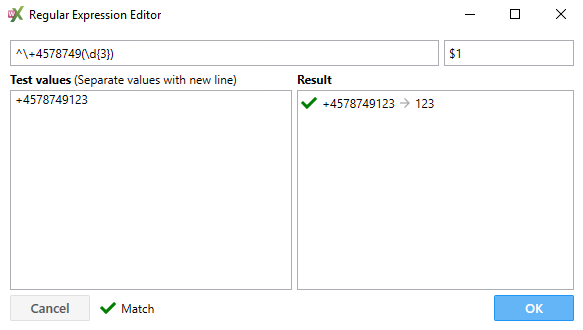
Figur 67
Hvis feltet er tomt, tillades alle numre! I feltet øverst til højre i editor, kan det nummer som skal vises ved opkald indsættes (feltet ”Show” i Routing table). Der kan benyttes replacement string ($1), som vist i figur 67. Her vil eks. nummeret +4578749123 blive vist som 123. |
|
|
Called |
Her angives nummeret/numrene der ringes op til (To header) via regular expression (figur 68) 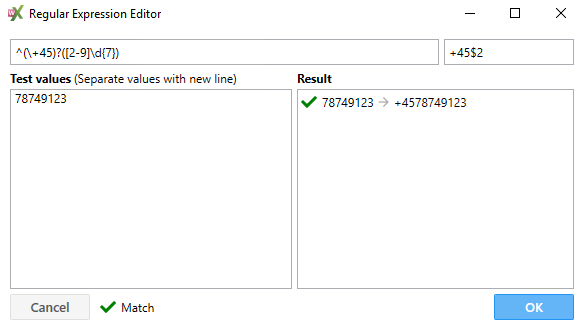
Figur 68
Hvis feltet er tomt, tillades alle numre! I feltet øverst til højre i editor, kan nummeret der skal ringes op til indsættes (feltet ”Divert To” i Routing table). Der kan benyttes replacement string ($1), som vist i figur 68. Hvis der ringes op til nummeret nummeret 78749123, vil nummeret blive ”konverteret” til +4578749123. |
|
|
Referred by |
Her angives nummeret/numrene der omstiller/laver omstillingen (Refer header) via Regular expression. Hvis feltet er tomt, tillades alle numre! |
|
|
Test af regel for ”Calling” eller ”Called” |
Ved at klikke på ”Calling”, ”Called” eller “Referred by“ kolonnen vises Regular Expression Editor, som kan benyttes til at teste regler. Tast nummeret som reglen skal virke på i feltet ”Test Values” og se om resultatet passer |
|
|
Show |
Her kan der indsættes det nummer som skal vises hos den der ringes til. Der kan kun angives et nummer, eks. hovednummer. |
|
|
Divert to |
Hvis nummeret der ringes til skal omdirigeres via et andet nummer, sættes dette ind her. |
|
|
Route to |
Her angives den SIP trunk, som opkaldet skal routes ud på |
|
|
P-Asserted-Identity UserId |
Her kan der angives et E164 nummer, som indsættes i P-Asserted-Identity headeren ved udgående opkald. Dette benyttes eks. til at angive ”billing” nummer, når der anvendes skjult nummer, eller der vises et ugyldigt nummer i “From“ header på udgående invites.
|
|
|
Diversion UserId |
Her kan der angives et E164 nummer, som indsættes i Diversion headeren ved udgående opkald. Dette kan benyttes eks. til at angive ”billing” nummer, når der anvendes skjult nummer, eller der vises et ugyldigt nummer i “From“ header på udgående invites. Obs! Det er kun tilladt at indtaste et enkelt E164 nummer |
|
|
Description |
Her kan der evt. skrives hvad reglen anvendes til |
|
|
Add |
Tilføjer en linie/ny regel |
|
|
Remove |
Fjerner markerede regel/regler |
|
|
Duplicate |
Kopierer markerede regel/regler |
|
|
Move Up |
Flytter markerede regel op på listen |
|
|
Move Down |
Flytter markerede regel ned på listen |
|
|
Test af telefonnummer i ”Routing Tables” |
Calling |
Her indtastes evt. nummer på opkalder, som skal testes i forhold til routing tabbellerne, for at se hvilke regler som nummeret ”matcher” |
|
Called |
Her indtastes evt. det kaldte nummer, som skal testes i forhold til routing tabbellerne, for at se hvilke regler som nummeret ”matcher” |
|
|
Test Rules |
Klik på knappen for at få vist hvilke regler, der matcher det indtastede |
|
|
Reset Test |
Ved klik på knappen slettes visningen af matchende regler |
|
Voice Policies
Voice Policies bruges til at give telefoner som er registreret på SIP Gateway tilladelse eller forbyde dem adgang til at ringe til angivne numre/nummerserier, når der ringes ud på en SIP trunk. Det kan for eksempel være hvis nogle brugere ikke må ringe til udlandet.
Når der er oprettet flere linier i en Voice policy, så vil SIP Gateway gennemgå disse fra oven og nedad. Derfor anbefales det at have de mest detaljerede kriterier øverst på listen. Se nedenstående eksempel i figur 38. Her står spærring af 909 numre før ”numre mellem 8 og 10 cifre tilladt”, da denne ville tillade opkald til 909 numre med 8-10 cifre.
Insert default voice policies
Ved at klikke på knappen ”Insert default voice policies”, tilføjes 3 policies, som sikrer at der kan ringes til Politi og redning.
Obs! Husk at tildele voicepolicy til brugere, ved at klikke på knappen ”User Agents” eller ved at klikke på knappen ”Set as default”.
Viderestilling på telefoner
Telefoner der er registreret på Miralix SIP Gateway, kan aktivere viderestilling til et internt, eller eksternt nummer.
Hvis der er aktiveret viderestilling på en telefon til eks. Et eksternt nummer og en bruger der ikke har tilladelse til at ringe til eksterne numre, ringer til den viderestillede telefon, så vil opkaldet blive afvist.
Afvis opkald
Klienter som styrer en SIP telefon der er registreret på Miralix SIP Gateway, kan ”afvise” opkald, så opkaldet automatisk omstilles til en kollega.
Hvis en bruger ringer til en anden bruger, der afviser opkaldet til et nummer som opkalderen ikke har tilladelse til at ringe til, så bliver opkaldet afvist.
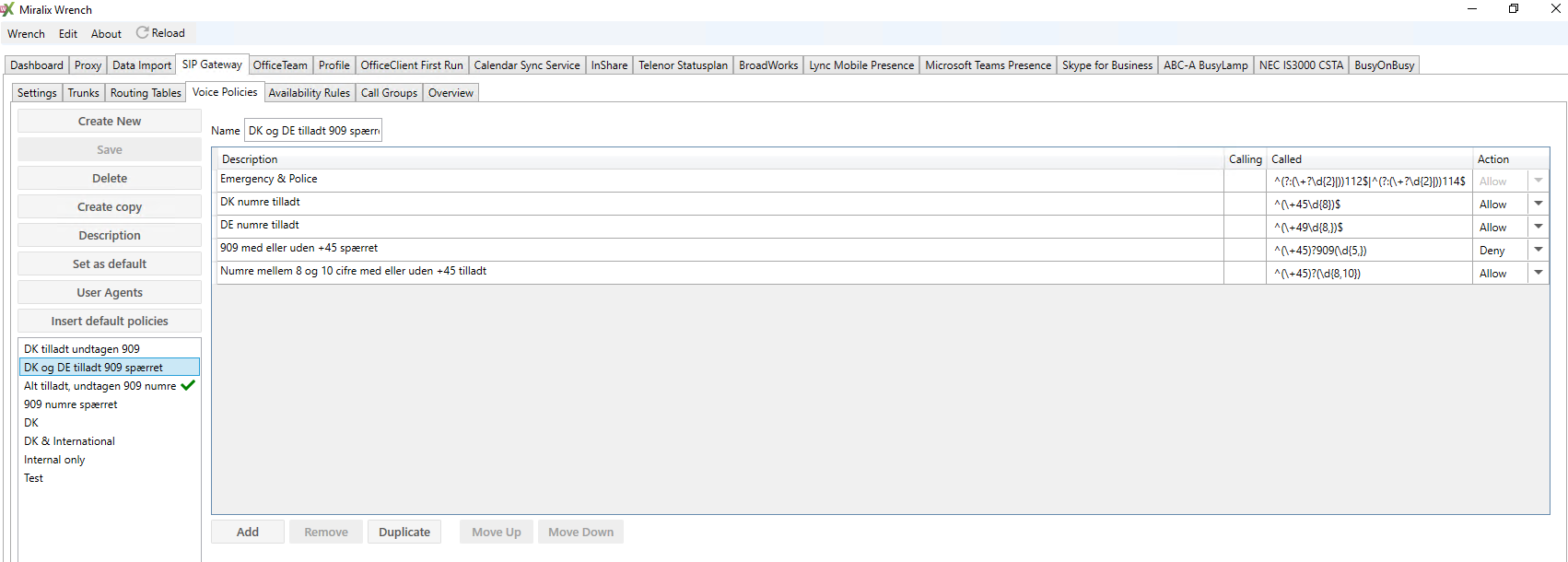
Figur 69
|
Create new |
Opretter ny policy. Obs! Når en ny Policy oprettes, vil der automatisk blive oprettet en regel for Politi og Redning (112 og 114), således at det sikres at disse to numre altid kan tilringes. |
|
|
Save |
Gemmer nye indstillinger |
|
|
Delete |
Sletter den markerede policy |
|
|
Create copy |
Opretter en kopi af den markerede policy |
|
|
Description |
Her kan der evt. skrives hvad policy benyttes til m.v. |
|
|
Set as default |
Default policy aktiveres på alle brugere som ikke har tildelt nogen policy.
|
|
|
User Agents |
Her tilføjes eller fjernes brugere (SIP telefoner) på Voice policy.
|
|
|
|
Name |
Navn på policy |
|
Description |
Her kan der skrives hvad reglen benyttes til |
|
|
Calling |
Her angives nummeret/numrene på den der ringer op (From header) via regular expression. Hvis feltet er tomt, tillades alle numre! |
|
|
Called |
Her angives nummeret/numrene der ringes op til (To header) via regular expression. Hvis feltet er tomt, tillades alle numre! |
|
|
Test af regel |
Ved at klikke på ”Calling” eller ”Called” kolonnen vises Regular Expression Editor, som kan benyttes til at teste regler. Tast nummeret som reglen skal virke på i feltet ”Test Values” og se om resultatet passer |
|
|
Action |
Her angives om numrene skal være tilladt eller spærret |
|
|
Add |
Tilføjer en linie/ny regel |
|
|
Remove |
Fjerner markerede regel |
|
|
Duplicate |
Kopierer markerede regel |
|
|
Move Up |
Flytter markerede regel op på listen |
|
|
Move Down |
Flytter markerede regel ned på listen |
|
Availability Rules
Her konfigureres Viderestillinger på SIP telefoner som er registreret i Miralix SIP Gateway (figur 70).
Obs! Hvis der er oprettet 2 brugere med samme ”Arbejdstelefon” nummer, så træder individuelle availability rules ikke i kraft, der er det kun availability rule markeret som installation og sat aktiv, som træder i kraft.
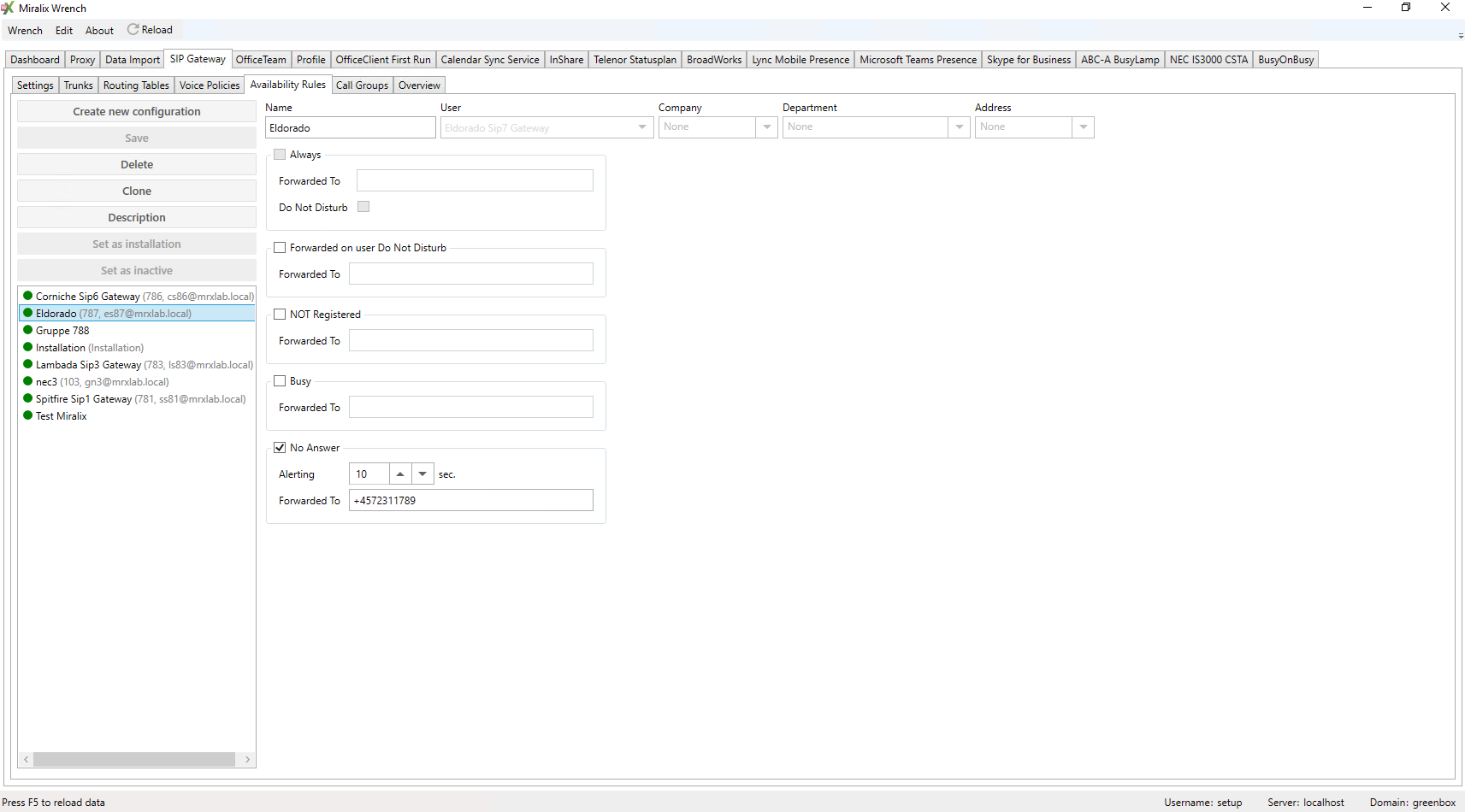
Figur 70
Der oprettes en ”konfiguration” til en gruppe af brugere ud fra Firma, afdeling, adresse, eller til enkelte brugere.
|
Create new configuration |
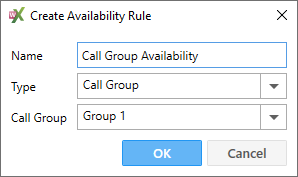
Klik på knappen for at oprette en ny konfiguration, navngiv konfigurationen i det lille vindue som fremkommer og klik på OK. 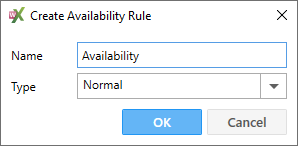
|
||
|
Name |
Navn på ny availability rule |
||
|
Type |
Normal eller Call Group |
||
|
Save |
Her gemmes indstillingerne |
||
|
Delete |
Sletter den konfiguration som er markeret i menuen til venstre i Wrench |
||
|
Clone |
Bruges til at kopiere en allerede oprettet konfiguration, som derefter kan tilrettes |
||
|
Description |
Her er det muligt at skrive info om hvad konfigurationen bruges til |
||
|
Set as installation |
Konfigurationen der sættes som ”installation” vil virke for alle brugere, som ikke har nogen konfiguration tildelt |
||
|
Set as active |
Her vælges om den markerede konfiguration skal være aktiv eller ej. Aktive konfigurationer vises med grøn markering. Obs! Konfigurationer til specifikke brugere, kan ikke sættes inaktive, da brugerne så ikke vil kunne benytte noter med DND og viderestilling. |
||
|
Name |
Navn på konfigurationen |
||
|
User |
Hvis konfigurationen kun skal gælde for en bruger, vælges denne her |
||
|
Company |
Hvis konfigurationen skal tildeles bestemt firmanavn, vælges det her |
||
|
Department |
Hvis konfigurationen skal gælde for en afdeling, vælges denne her |
||
|
Address |
Hvis konfigurationen skal gælde for alle brugere på en bestemt adresse, vælges denne her |
||
|
Always |
Obs! Denne indstilling kan ikke benyttes på enkelte brugere, her skal viderestilling etableres via en note, som skal sættes af brugeren. |
||
|
Forwarded to |
Vælg nummeret (E164) som opkaldet skal viderestilles til |
||
|
Do Not Disturb |
Vælges denne, vil der blive set bort fra en evt. viderestilling (Forwarded To) |
||
|
Forwarded on user Do Not Disturb |
Forwarded To |
Vælg nummeret (E164), som opkaldet skal viderestilles til, hvis brugeren har sat en note med forstyr ikke |
|
|
NOT Registered |
Forwarded To |
Vælg nummeret (E164), som opkaldet skal viderestilles til, hvis der ikke er registreret nogen telefon på nummeret (typisk en Softphone) |
|
|
Busy |
Forwarded To |
Vælg nummeret (E164), som opkaldet skal viderestilles til, hvis nummeret er optaget af opkald Denne bruges også ved Call Groups / Ringegrupper når alle medlemmer har sat viderestilling. |
|
|
No Answer |
Alerting |
Vælg hvor lang tid der skal ringes på telefonen inden opkaldet viderestilles. Denne indstilling gælder også for afvisning af opkald. Når et opkald afvises, træder viderestillingen i kraft med det samme |
|
|
Forwarded To |
Vælg nummeret (E164), som opkaldet skal viderestilles til |
||
Office Team opkald
Hvis et Office Team opkald sendes til en agent med aktiv viderestilling, så vil denne viderestilling IKKE blive fulgt, dette er fordi at Office Team opkald kun må besvares af agenter, ikke af ”tilfældige” brugere som modtager viderestillede opkald. Agentens telefon vil ringe i det antal sekunder, som tilbudstiden er sat til på den kø opkaldet kommer fra.
Call Groups
Det er muligt at oprette simple ringegrupper i SIP Gateway, som skal indeholde SIP Gateway monitorerede numre (monitor gruppe 51).
Gruppenummeret skal oprettes via Miralix Greenbox Editor under fanen Kontakt slutpunkt.
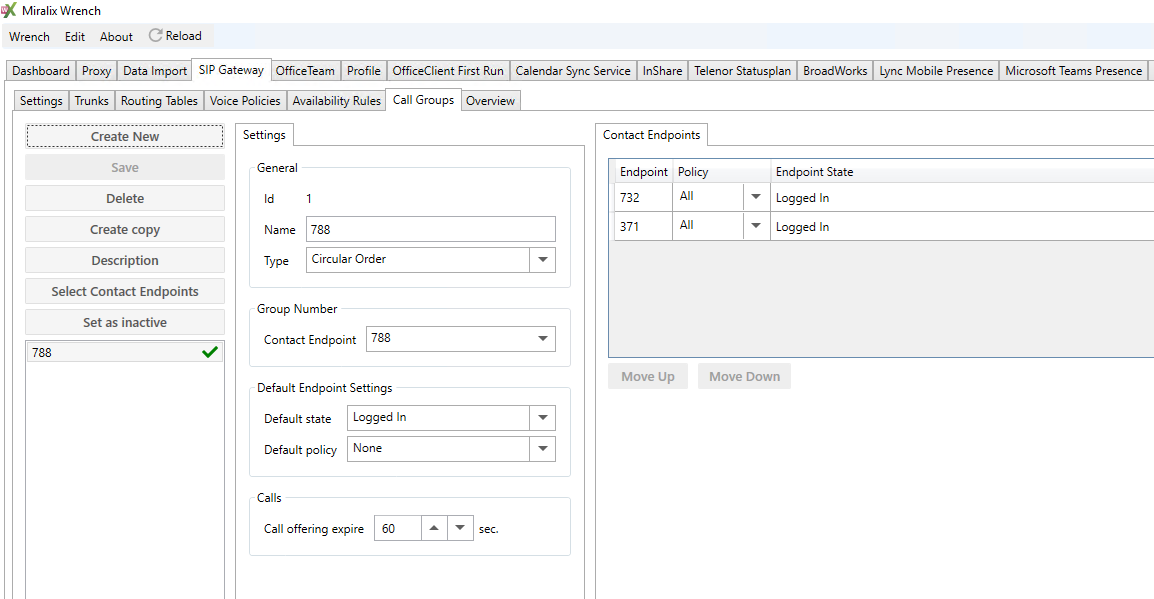
Figur 71
|
Create New |
Klik på knappen for at oprette en ny ringegruppe. Indtast et navn til gruppen og vælg et ledigt nummer. Klik derefter på OK. 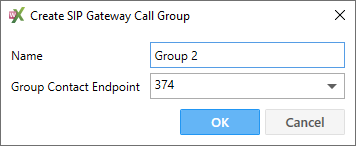
|
|
Save |
Her gemmes ringegruppen |
|
Delete |
Sletter den ringegruppe som er markeret i menuen til venstre i Wrench. Obs! Availability Rules der burger den slettede ringegruppe, vil også blive slettet |
|
Create copy |
Bruges til at kopiere en allerede oprettet ringegruppe, som derefter kan tilrettes. 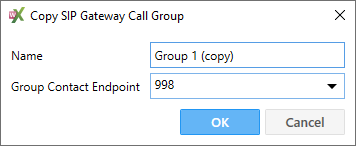
|
|
Description |
Her er det muligt at skrive info om hvad konfigurationen bruges til |
|
Select Contact Endpoints |
Vælg hvilke numre der skal knyttes til ringegruppen 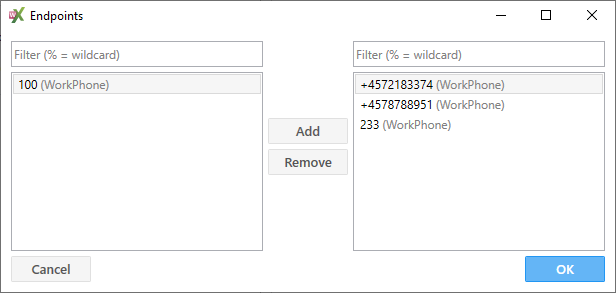
|
|
Set as active/inactive |
Her vælges om den markerede ringegruppe skal være aktiv eller ej |
Settings
|
General |
Grundindstillinger for en ringegruppe |
||
|
Id |
Id (fra Greenbox database) på ringegruppe. Skal bruges når en bruger selv vil logge ind/ud af ringegruppen. |
||
|
Name |
Navn på ringegruppe |
||
|
Type |
Type på ringegruppe |
||
|
Multi Ring |
Når der kommer et opkald i gruppen vil alle brugere blive tilbudt det. |
||
|
Circular Order |
Brugere i gruppen vil blive tilbudt nye opkald i den rækkefølge som de vises i konfigurationen (Se Contact Endpoints) |
||
|
Circular, longest idle |
Brugere i gruppen vil blive tilbudt nye opkald ud fra hvor lang tid de har været ledige. |
||
|
Group Number |
Gruppens telefonnummer. Der kan kun vælges numre der er oprettet med typen ”Call Group” i Greenbox-databasen |
||
|
Contact Endpoint |
Nummer der skal ringes til, for at ringe til gruppen |
||
|
Default Endpoint Settings |
Standardværdier for numre i ringegruppen |
||
|
Default state |
Angiver hvilken status en bruger har, når den tilføjes til ringegruppen. Logged In Logged Out |
||
|
Default policy |
Hvilken policy brugeren har, når den tilføjes til ringegruppen. Denne indstilling kan ændres efterfølgende. |
||
|
None |
Brugeren kan kun logges ind/ud via Wrench |
||
|
All |
Brugeren kan manuelt logge ind/ud |
||
|
Calls |
Indstillinger for opkald til gruppen |
||
|
Call offering expire |
Bruges i forbindelse med typerne CircularOrder og CircularMostIdle. Værdien angiver hvor lang tid en bruger vil blive tilbudt et opkald inden en anden bruger vil blive tilbudt det. Call offering expire kan minimum være 5 sekunder. |
||
Contact Endpoints
|
Kolonner |
|
|
Endpoint |
Telefonnummer |
|
Policy |
Angiver hvilke rettigheder en bruger har (melde ind/ud). Når et nummer bliver tilføjet til gruppen vil Default policy fra ringegruppen blive brugt. None = brugeren har ikke tilladelse til at melde ind/ud All = brugeren kan melde ind/ud og dette vil ske på alle grupper, som brugeren er medlem af |
|
Current State |
Status på det pågældende nummer. Logged In Logged Out |
|
Sortering af numre |
Rækkefølge på numre er vigtig i forbindelse med CircularOrder. Det er muligt at ændre rækkefølge selvom en anden type er valgt |
|
Move Up |
Flyt det markerede nummer op |
|
Move Down |
Flyt det markerede nummer ned |
|
Det er muligt at ændre rækkefølge ved at ”trække” i det markerede nummer |
|
Twinning
Her konfigureres opsætningen af twinning, som betyder at opkald kan tilbydes 2 telefonnumre samtidigt. Twinning originator er det telefonnummer der ringes til, twinning destination, er det nummer, som skal ”ringe med”, når twinning originator ringes op.
Se evt. Miralix SIP Gateway installationsvejledning for yderligere information.
|
Create New |
Klik på knappen for at oprette en ny twinning relation. vælg et ledigt nummer eller navn og vælg hvilket nummer der skal twinnes til. Klik derefter på OK 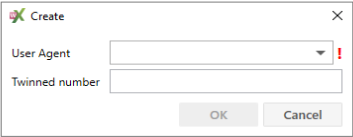
|
|
Save |
Her gemmes twinning relationen, når der foretages ændringer |
|
Delete |
Sletter den twinning relation, som er markeret i menuen til venstre i Wrench |
|
Settings |
Her vælges evt. delay før det twinnede nummer ringes op. Det er også her at nummeret der twinnes med kan ændres. |
Overview
Her findes oversigt over opkald i SIP Gateway, som kan bruges til at se hvilke opkald der er i gang, samt indhente oplysninger om spidsbelastninger m.v.
Active SIP calls
Her vises oversigt over alle igangværende opkald. Ved at dobbeltklikke på et opkald, vises det tilhørende opkald. Se figur 72
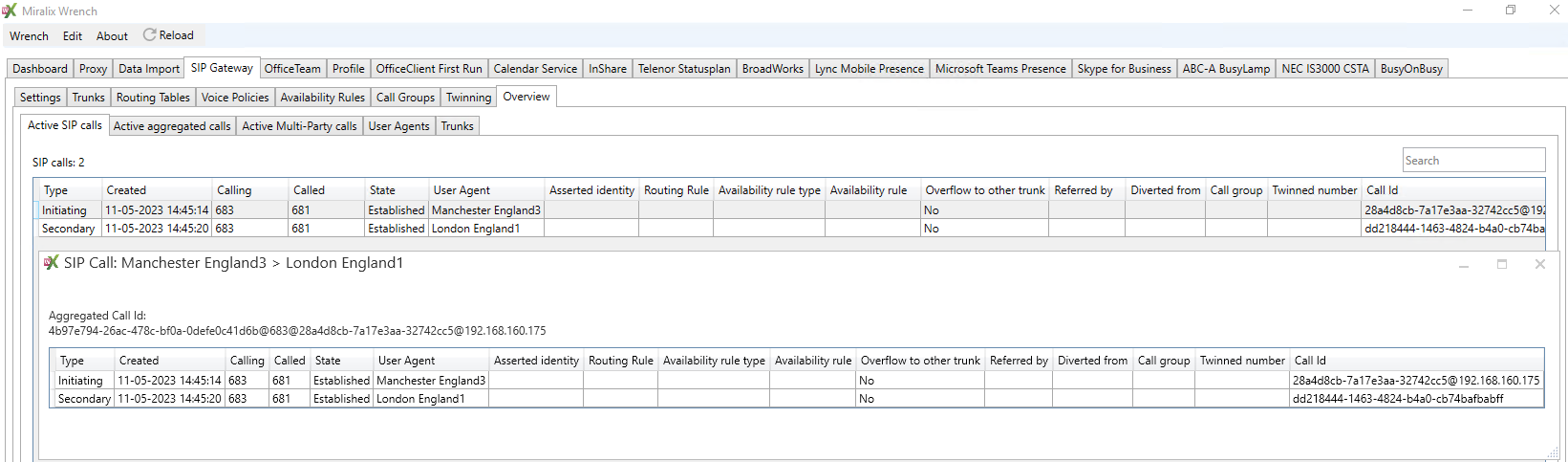
Figur 72
|
Type |
Her vises om opkaldet er ”Initiating” (primær), ”Secondary” eller “Multi-Party“ |
|
Created |
Tidspunkt for start af opkaldet |
|
Calling |
Nummeret på den der ringer op |
|
Called |
Nummeret på modtager af opkaldet |
|
State |
Her vises status på opkaldet eks. hvis det er etableret |
|
User agent name |
Navnet på den bruger som SIP Gateway er i forbindelse med, hvis det er tilgængeligt |
|
Asserted identity |
Her står nummeret fra P-asserted header fra Invite besked |
|
Routing rule |
Her vises navnet på den Routing Rule der er benyttet for opkaldet |
|
Availability rule type |
Her vises den availability type der er benyttet, eks. ”NoAnswer” |
|
Availability rule |
Her vises navnet på den Availability Rule der er benyttet for opkaldet |
|
Overflow to other trunk |
Her vises om opkaldet er kommet igennem overflow til en anden ”trunk” |
|
Referred by |
Nummeret på parten som omstiller opkaldet |
|
Diverted from |
Nummeret på den der har viderestillet sin telefon |
|
Call Id |
Her vises opkaldets Identifikationsnummer |
|
Aggregated Call Id |
Her vises opkald Identifikationsnummer for de opkald der tilhører hinanden |
Active aggregated calls
Her vises igangværende opkald, som kan indeholde flere opkald eks. hvis det er et direkte opkald fra en ekstern telefon, til en intern bruger. I det tilfælde vil der blive vist et opkald på listen, som indeholder opkaldet der er kommet ”ind” via SIP Trunk, samt opkaldet fra SIP Gateway til den interne bruger. Begge opkald vises ved at dobbelt-klikke på opkaldet som vises på listen (figur 73).
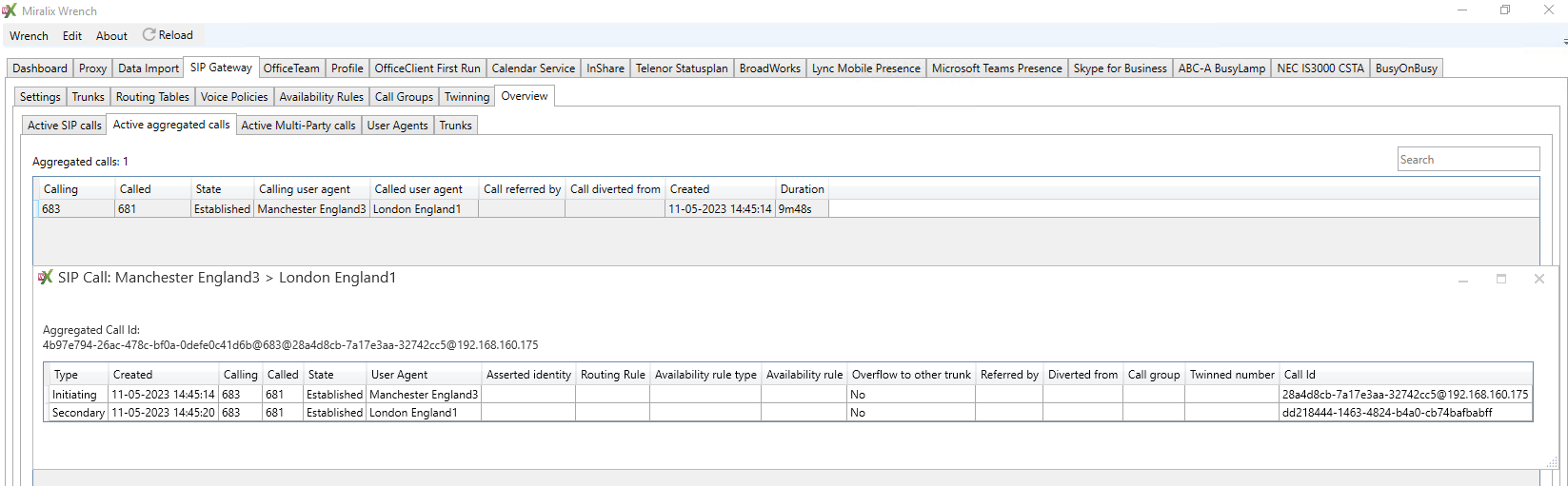
Figur 73
|
Calling |
Nummeret på den der ringer ind |
|
Called |
Nummeret på modtager af opkaldet |
|
State |
Her vises status på opkaldet eks. hvis det er etableret |
|
Calling user agent |
Navnet på Opkalder, hvis det er tilgængeligt |
|
Called user agent |
Navnet på opkaldte, hvis det er tilgængeligt |
|
Call referred by |
Nummeret på parten som omstiller opkaldet |
|
Call diverted from |
Nummeret på den der har viderestillet sin telefon |
|
Created |
Tidspunkt for start af opkaldet |
|
Duration |
Varigheden af opkaldet |
Active Multi-Party calls
Her vises igangværende flerpartssamtaler, som kan indeholde flere deltagere eks. alle deltagere vises ved at dobbelt-klikke på opkaldet som vises på listen (figur 73A).
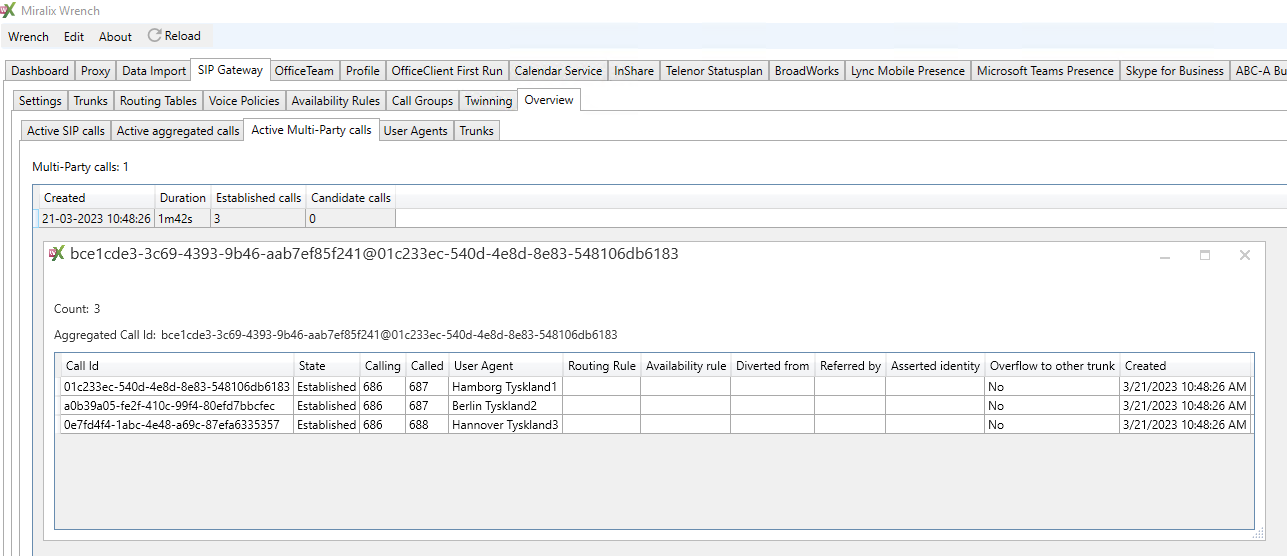
Figur 73A
|
Overview → Active Multi-Party calls |
|
|
Created |
Tidspunkt for start af flerparssamtalen |
|
Duration |
Varigheden af flerparssamtalen |
|
Established calls |
Antal af deltagere der er i flerpartssamtalen |
|
Candidate calls |
Antal af nye deltagere som er inviteret til flerpartssamtalen, men som ikke har accepteret at deltage endnu |
|
Overview → Active Multi-Party calls → Dobbelt klik på flerpartssamtale info |
|
|
Call Id |
Opkalds Id’et på det enkelte linje mod den deltager |
|
State |
Her vises status på opkaldet eks. hvis det er etableret |
|
Calling |
Nummeret på den der har initieret flerpartssamtalen |
|
Called |
Nummeret på én af deltagerene i flerpartssamtalen |
|
User Agent |
Navnet på deltager, hvis det er tilgængeligt |
|
Routing rule |
Her vises navnet på den Routing Rule der er benyttet for opkaldet |
|
Availability rule |
Her vises navnet på den Availability Rule der er benyttet for opkaldet |
|
Diverted from |
Nummeret på den der har viderestillet sin telefon |
|
Referred by |
Nummeret på parten som omstiller opkaldet |
|
Asserted identity |
Her står nummeret fra P-asserted header fra Invite besked |
|
Overflow to other trunk |
Her vises om opkaldet er kommet igennem overflow til en anden ”trunk” |
|
Created |
Dato for start af flerparssamtalen |
User Agents
Dette er en oversigt af brugere, som kan registrere en SIP telefon på SIP Gateway. Hvis der dobbeltklikkes på en bruger, vises yderligere informationer når der er et opkald i gang hos brugeren, som ses i feltet ”Calls”.
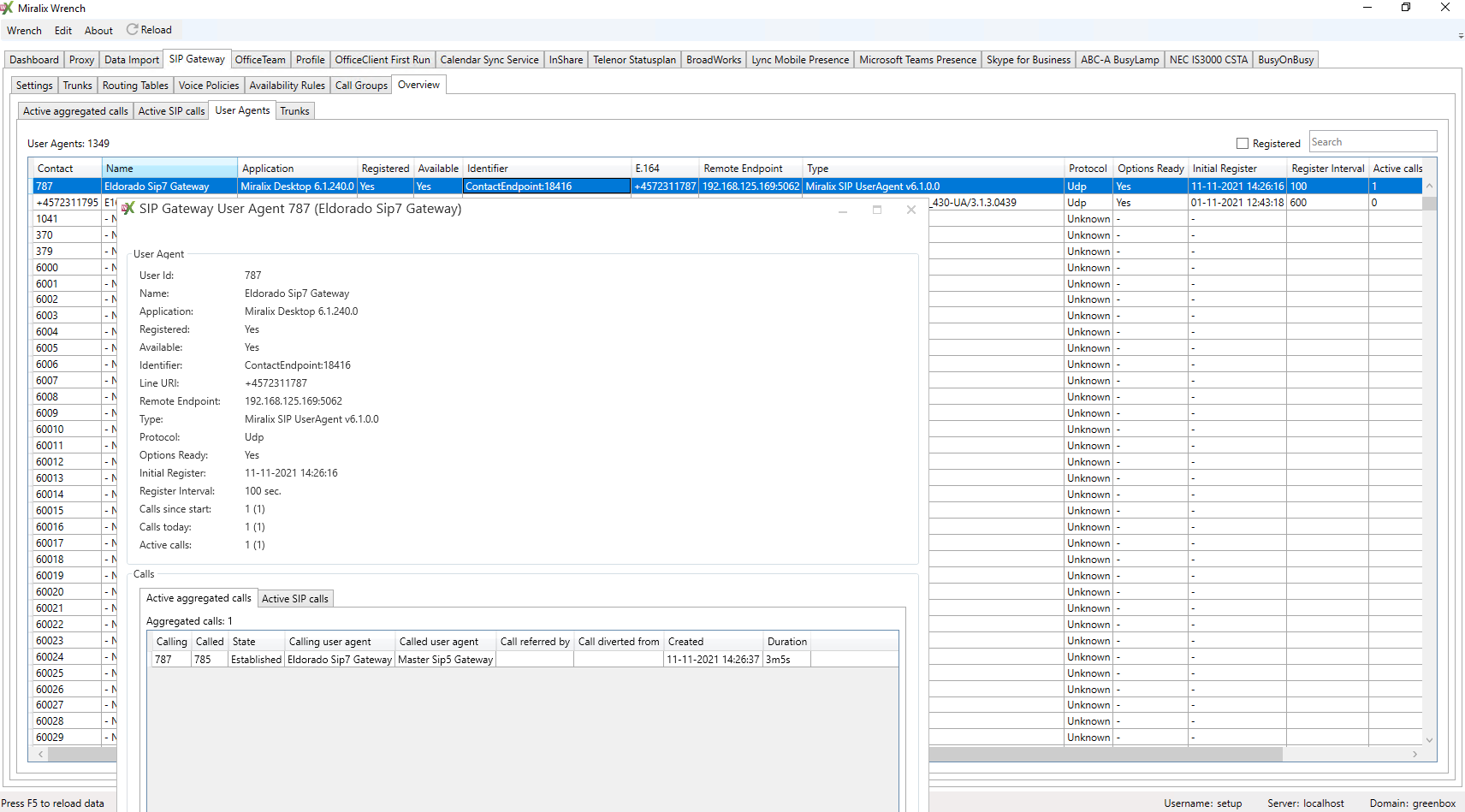
Figur 74
|
User Id |
Nummeret som registreres på SIP Gateway |
|
Name |
Fornavn og efternavn fra Miralix Greenbox database |
|
Registered |
Her vises om nummeret er registreret på SIP Gateway |
|
Available |
Her vises om nummeret kan tilringes |
|
Identifier |
Her vises telefonnummer, IP adresse og port, som nummeret er registreret med. Hvis nummeret ikke er registreret vises id for kontaktslutpunkt i Miralix Greenbox database |
|
Line URI |
E164 nummeret for kontaktslutpunktet |
|
Remote endpoint |
IP-adresse og port for det registrerede kontaktslutpunkt |
|
Type |
Her vises hvilken apparattype/Softphone som er registreret |
|
Protocol |
Her vises om SIP protokollen benytter UDP eller TCP |
|
Options Ready |
Her vises om telefonen svarer på ”options” |
|
Initial Register |
Tidspunktet hvor telefonen har registreret sig på SIP Gateway |
|
Register Interval |
Intervallet for genregistrering af telefonen |
|
Active Calls |
Aktive opkald på brugerens telefon |
|
Calls since start |
Antal opkald siden ”Initial Register” |
|
Calls today |
Antal opkald idag |
Trunks
Her vises oversigt over SIP trunks i SIP Gateway. Hvis der dobbeltklikkes på en trunk på listen, vises der yderligere info omkring igangværende opkald, se figur 42.
Obs! Opkald i parentes er ”SIP calls” og grunden til at antallet i parentes kan være højere, er at opkald er routet videre til en anden destination, end den opkaldte. Det kan evt. være at den der er ringet ind til, har viderestillet sin telefon, derved vil der optræde et opkald mere i parentes, hvis det viderestillede opkald går ud på samme SIP trunk.
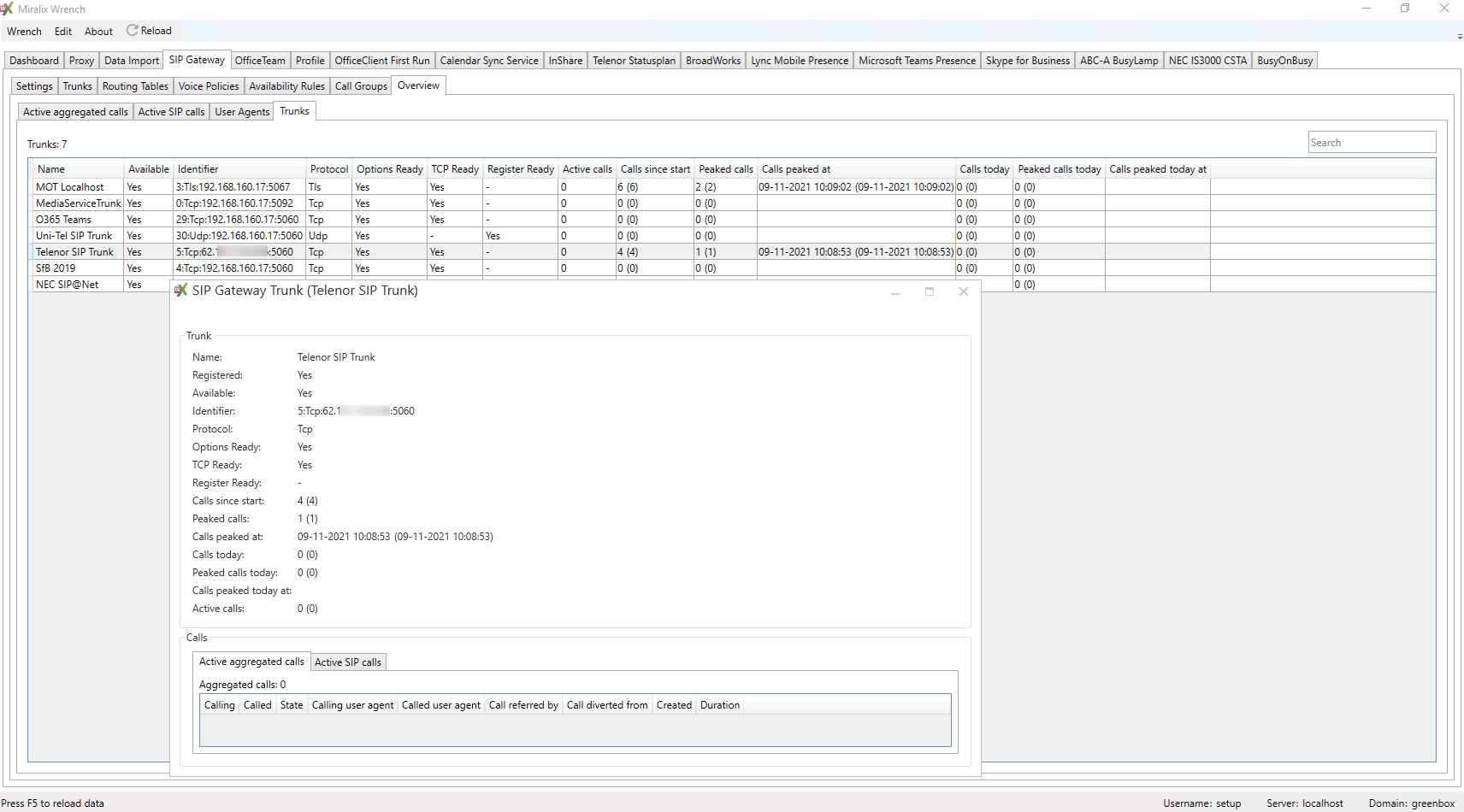
Figur 75
|
Name |
Fornavn og efternavn fra Miralix Greenbox database |
|
Available |
Her angives om SIP trunk er aktiv (sat aktiv under ”Trunks” fanen under ”SIP Gateway” fanen i Wrench |
|
Identifier |
Viser SIP trunk id i Miralix Greenbox databasen, samt lokal IP-adresse og port som benyttes |
|
Protocol |
Her vises om SIP kommunikationen er via UDP eller TCP |
|
Options Ready |
Her vises om SIP trunk svarer på ”options” |
|
TCP Ready |
Her vises om TCP port er åben |
|
Register Ready |
Viser om SIP Trunk er registreret. Vises – er SIP trunk ikke opsat til at skulle registrere sig |
|
Active calls |
Viser antal igangværende opkald |
|
Calls since start |
Viser antal opkald siden SIP trunk blev ”Available” |
|
Peaked calls |
Max. Antal samtidige samtaler |
|
Calls peaked at |
Tidspunkt for Max. Antal samtidige samtaler |
|
Calls today |
Antal opkald idag |
|
Peaked calls today |
Max. Antal samtidige samtaler idag |
|
Calls peaked today at |
Tidspunkt for Max. Antal samtidige samtaler idag |