.png)
Her konfigureres hvordan Wrench og Proxy Service forbinder sig til databaserne. Det er også her, at domæner oprettes.
Når Miralix Wrench startes som vist i figur 86, vises knappen ”Setup Server”, og ved at klikke på knappen, vises figur 118. Hvis der ikke er logget på serveren som administrator (figur 119), vil der blive promptet for login, før indstillingerne kan tilgås.
Obs! Miralix Proxy service-installationen skal være udført, og servicen skal være startet, før konfiguration kan foretages.
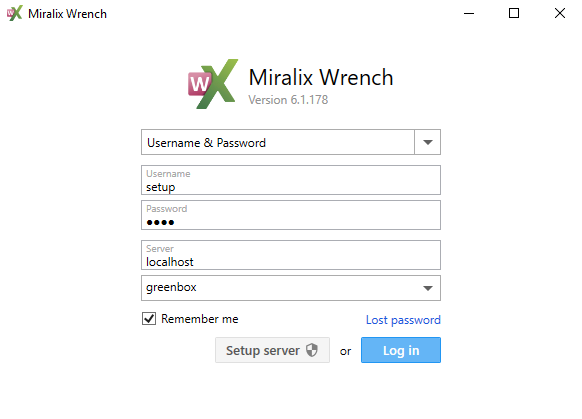
Figur 118
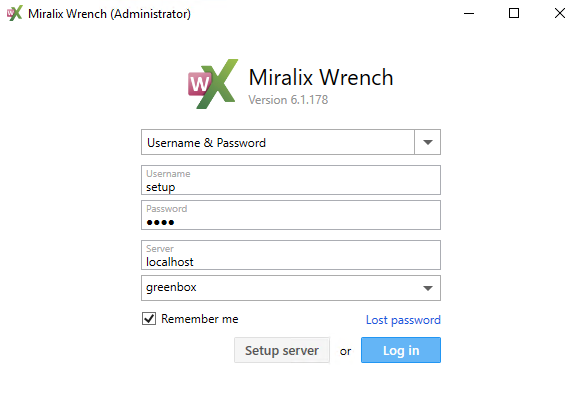
Figur 119
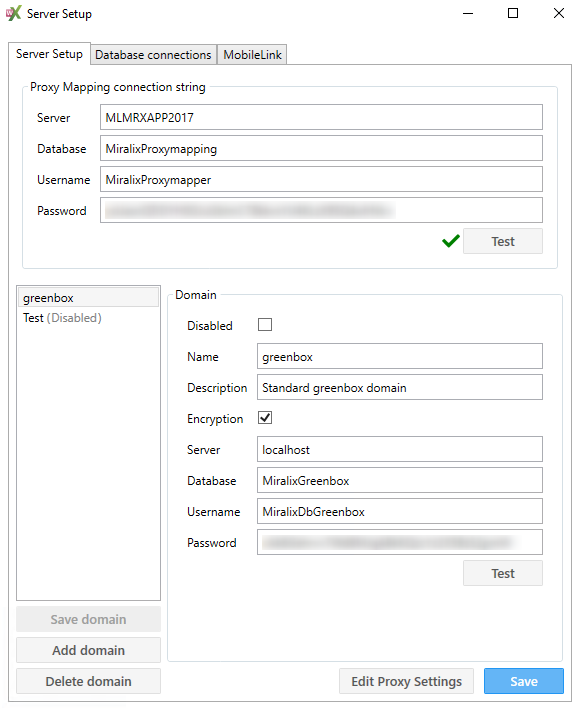
Figur 120
Proxy Mapping
For at domæner m.v. kan konfigureres, skal der først etableres forbindelse til Miralixproxymapping databasen. Dette gøres ved at foretage indstillingerne som vist øverst i figur 120 og derefter klikke på knappen ”Test”. Vises det grønne flueben ikke, er de indtastede oplysninger ikke korrekte, eller det er ikke muligt at forbinde til SQL databasen.
|
Proxy Mapping Connection string |
|
|
Server |
Navn på serveren hvor Proxymapping databasen ligger |
|
Database |
Navn på Proxymapping databasen, normalt MiralixProxymapping |
|
Username |
Normalt MiralixProxymapper |
|
Password |
Default password er indlæst på forhånd, så dette rettes kun, hvis der er valgt andet password under installation af SQL server/MiralixProxymapping databasen |
|
Test |
Klik på ”Test” knappen, når indstillingerne er foretaget, for at validere dem |
Domain
I felterne vist nederst i figur 87 konfigureres domæner.
|
Domain |
|
|
Disabled |
Her kan domæne lukkes |
|
Name |
Navn på domæne |
|
Description |
Beskrivelse af domæne (valgfri) |
|
Encryption |
Her vælges om forbindelser til databasen skal være krypterede |
|
Domain Connection string |
|
|
Server |
Navn på server hvor databasen som det valgte domæne peger på ligger |
|
Database |
Databasen som det valgte domæne peger på |
|
Username |
Normalt MiralixDbGreenbox |
|
Password |
Defaultpassword er indlæst på forhånd, så dette rettes kun, hvis der er valgt andet password under installation af SQL server/MiralixProxymapping databasen |
|
Test |
Klik på ”Test” knappen når indstillingerne er foretaget for at validere dem. Hvis testen lykkes, er det nu muligt via fanen ”Database connections” at konfigurere ”connection string” til Miralix services. Se også kommende afsnit vedr. ”Tilføj domæne” og ”Rediger domæne”. |
Tilføj domæne
Klik på knappen ”Add domain”.
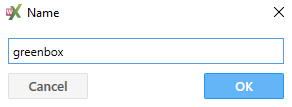
Figur 121
Indtast navnet på det nye domæne og klik på OK.
Vælg det nye domæne på listen og indtast oplysningerne til domænet ifølge ”Domain” skemaet ovenfor.
Klik på knappen ”Test” under ”Domain”. Såfremt testen er succesfuld, er det nu muligt at indstille connection string til Miralix services.
Vigtigt! Klik på ”Save domain”
Gå nu til afsnittet herunder, ”Indstille connection string til Miralix Services”.
Indstille connection string til Miralix Services
Klik på fanen ”Database connections”.
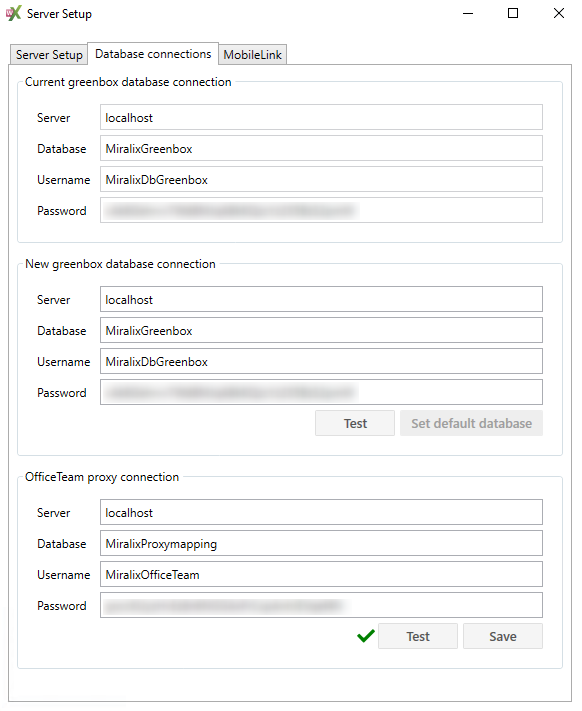
Figur 122
Indtast de korrekte oplysninger i felterne under ”New greenbox database connection”.
|
New Connection string |
|
|
Server |
Navn på server hvor databasen som det valgte domæne peger på ligger |
|
Database |
Databasen som det valgte domæne peger på |
|
Username |
Brugernavn for adgang til databasen |
|
Password |
Password til brugeren for adgang til databasen |
|
Test |
Klik på ”Test” knappen når indstillingerne er foretaget for at validere dem. Hvis testen lykkes, vil knappen ”Set default database” blive aktiv og ved at klikke på knappen, kan database-indstillingerne tildeles Miralix Services |
|
Set default database |
Ved at klikke på knappen, kan database-indstillingerne tildeles Miralix Services (figur 123). |
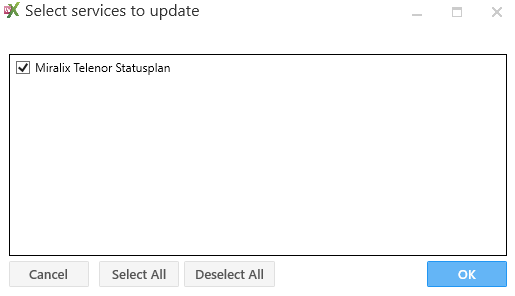
Figur 123
|
Cancel |
Afbryder indstillingen for Miralix Services |
|
Select All |
Aktiverer de nye database indstillinger på alle Miralix Services |
|
Deselect All |
Deaktiverer de nye database indstillinger på alle Miralix Services |
|
OK |
Gemmer indstillingerne. Husk at de berørte Miralix services skal genstartes før indstillingerne træder i kraft |
Indtast de korrekte oplysninger i felterne under ”Miralix Office Team Proxy connection”
|
OfficeTeam proxy connection |
|
|
Server |
Navn på server hvor databasen som det valgte domæne peger på ligger |
|
Database |
Databasen som det valgte domæne peger på |
|
Username |
Brugernavn for adgang til databasen |
|
Password |
Password til brugeren for adgang til databasen |
|
Test |
Klik på ”Test” knappen når indstillingerne er foretaget for at validere dem |
|
Save |
Klik på Save for at gemme indstillingerne |
Rediger domæne
Vælg domænet som skal redigeres på listen og indtast de korrekte oplysninger i ”Domain” og ”Domain connection string”. Klik på knappen ”Test” under ”Domain connection string”. Såfremt testen er succesfuld, vil det nu være muligt at indstille connection string for Miralix Services via fanen ”Database connections”. Klik på ”Save domain”.
Slet domæne
Vælg domænet som skal slettes på listen og klik på knappen ”Delete domain”, der promptes for bekræftelse på sletningen af domænet. Klik på OK for at bekræfte sletningen.
Proxy settings
For at klienter og services kan forbinde sig til Proxy servicen, kræves der nogle indstillinger, som gennemgås nedenfor.
Klik på ”Edit Proxy Settings” knappen og figur 124 vises.
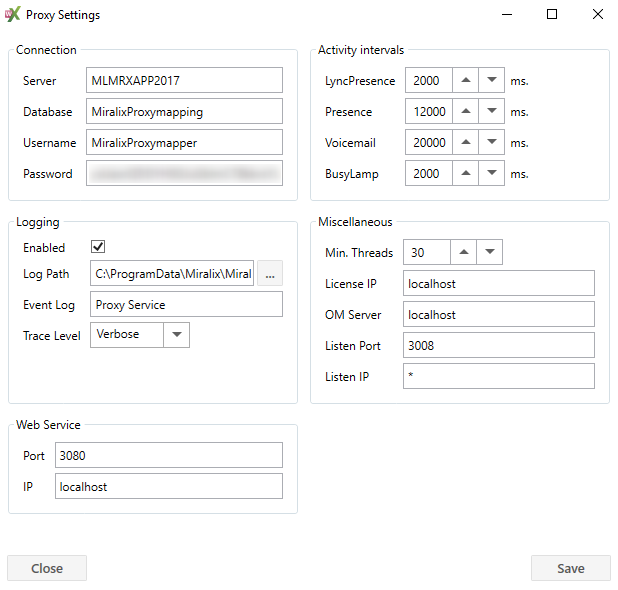
Figur 124
Dette vindue er en ”visualisering” af settings.xml fra Miralix Proxy Service.
|
Connection |
Dette er samme indstillinger som ”Proxy Mapping Connection string” under Server Setup (figur 87). |
|
Server |
Navn på serveren hvor Proxymapping databasen ligger |
|
Database |
Navn på Proxymapping databasen, normalt MiralixProxymapping |
|
User |
Normalt MiralixProxymapper |
|
Password |
Default password er indlæst på forhånd, så dette rettes kun hvis der er valgt andet password under installation af SQL server/ MiralixProxymapping databasen |
|
Activity Intervals |
|
|
Presence |
Hvor tit skal der hentes status på brugere |
|
Voicemail |
Hvor tit skal der kigges efter nye voicemails |
|
BusyLamp |
Hvor tit skal der hentes status på lokalnumre |
|
Logging |
|
|
Enabled |
Her vælges om trafik til/fra Proxy Service skal logges |
|
Log Path |
Her kan alternativ sti til logfiler vælges |
|
Event Log |
Navn som vises i Windows Eventlog |
|
Trace level |
Hvor omfattende skal loggen være: Off = log deaktiveret Error = kun fejl logges Warning = kun advarsler logges Info = kun informationer logges Verbose = alt logges |
|
Miscellaneous |
|
|
Min. Threads |
Hvor mange ”tråde” skal Proxy service starte (ændres normalt ikke) |
|
License IP |
IP-adresse eller navn på Proxy service Server |
|
OM Server |
IP-adresse eller navn på OM Server |
|
Listen Port |
Porten som klienter skal benytte til at forbinde til Proxy Service |
|
Listen IP |
IP-adressen som klienter skal benytte til at forbinde til Proxy Service. (Ændres evt. hvis serveren hvor Proxy Service er installeret har flere IP adresser/netkort) |
|
Web Service |
Web service benyttes bl.a. til, at 3 parts programmer kan udføre kommandoer igennem Proxy Service f.eks. få en klient til at ringe et telefonnummer op |
|
Port |
Porten som Web Servicen kan modtage trafik på |
|
IP |
IP-adressen som Web Service skal kontaktes på |
|
Close |
Luk vinduet uden at gemme |
|
Save |
Gem indstillingerne |
MobileLink opsætning
Nogle teleudbydere understøtter at sende mobilstatus via et http post, som kan routes ind til Miralix Proxy servicen, der kan lytte på disse informationer.
Der kan også bruges en DMZ server til modtagelse af informationerne, med eks. Microsoft IIS Reverse Proxy, som kan sende informationerne videre til Miralix Proxy servicen.
MobileLink modulet i Miralix Proxy Service starter først når der er gemt en konfiguration.
Info til udbyder: (Telia, Firstcom, Unitel)
-
Telia Mobiz Status Push - https://<ip-dns>:<port>/mobilelink/telia
-
Firstcom - https://<ip-dns>:<port>/mobilelink/firstcom
-
Uni-tel - https://<ip-dns>:<port>/mobilelink/unitel
-
3 Mobil - https://<ip-dns>:<port>/mobilelink/3mobil
Https certificate
Der skal installeres et certifikat på den port der benyttes til Https. Når certifikatet er installeret på serveren, kan der i kommando prompt bruges kommandoen nedenunder til at kalde netsh, som kan knytte certificatet til den ønskede port:
netsh http add sslcert ipport=0.0.0.0:<port> certhash=<cert thumbprint>
appid={4a4ec999-0e78-461b-b019-0c2ce8f26668}
Eksempel:
netsh http add sslcert ipport=0.0.0.0:8593 certhash=0000000000003ed9cd0c315bbb6dc1c08da5e6 appid={4a4ec999-0e78-461b-b019-0c2ce8f26668}
|
MobileLink |
|
|
Host Address |
Den adresse Miralix Proxy skal lytte på efter status informationer, ”/mobilelink/<Udbyder>” eks. ”/mobilelink/Uni-tel” Eksempel ved udbyderen Uni-tel, hvor der sendes trafik til: https://status.miralix.com:8193/mobilelink/Uni-tel Så kan der eksempelsvis indtastes i Host Adress: https://*miralix.com:8193 eller https://*:8193 |
|
Match |
Her udfyldes med ”Regular Expression”, der skal matches sammen med POST-adressen udbyderen sender fra. |
|
Domain |
Hvilket domæne statusinformationerne skal routes til (greenbox) |
|
Add |
Tilføjer en mapping til et Miralix domæne. |
|
Remove |
Sletter den markerede mapping til et Miralix domæne. |
|
Save |
Gemmer MobileLink konfigurationen. |
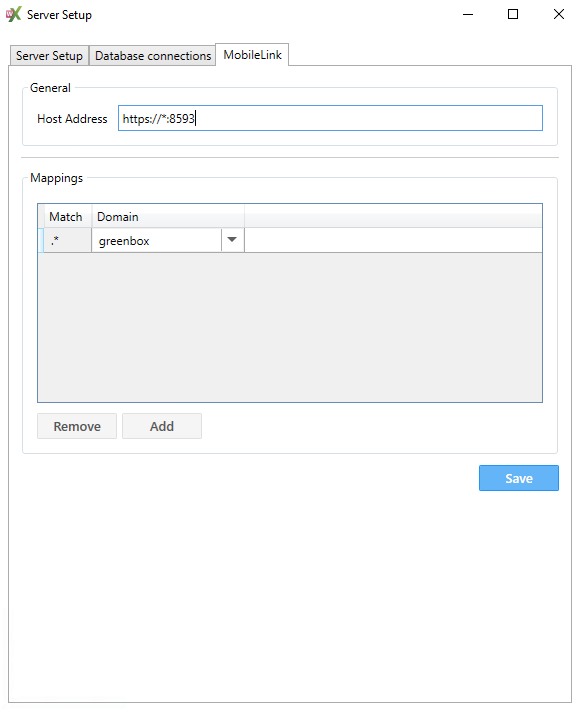
Figur 125