.png)
På fanebladet Calendar Service konfigureres Miralix Calendar Import og Miralix Calendar Sync Service (figur 103).
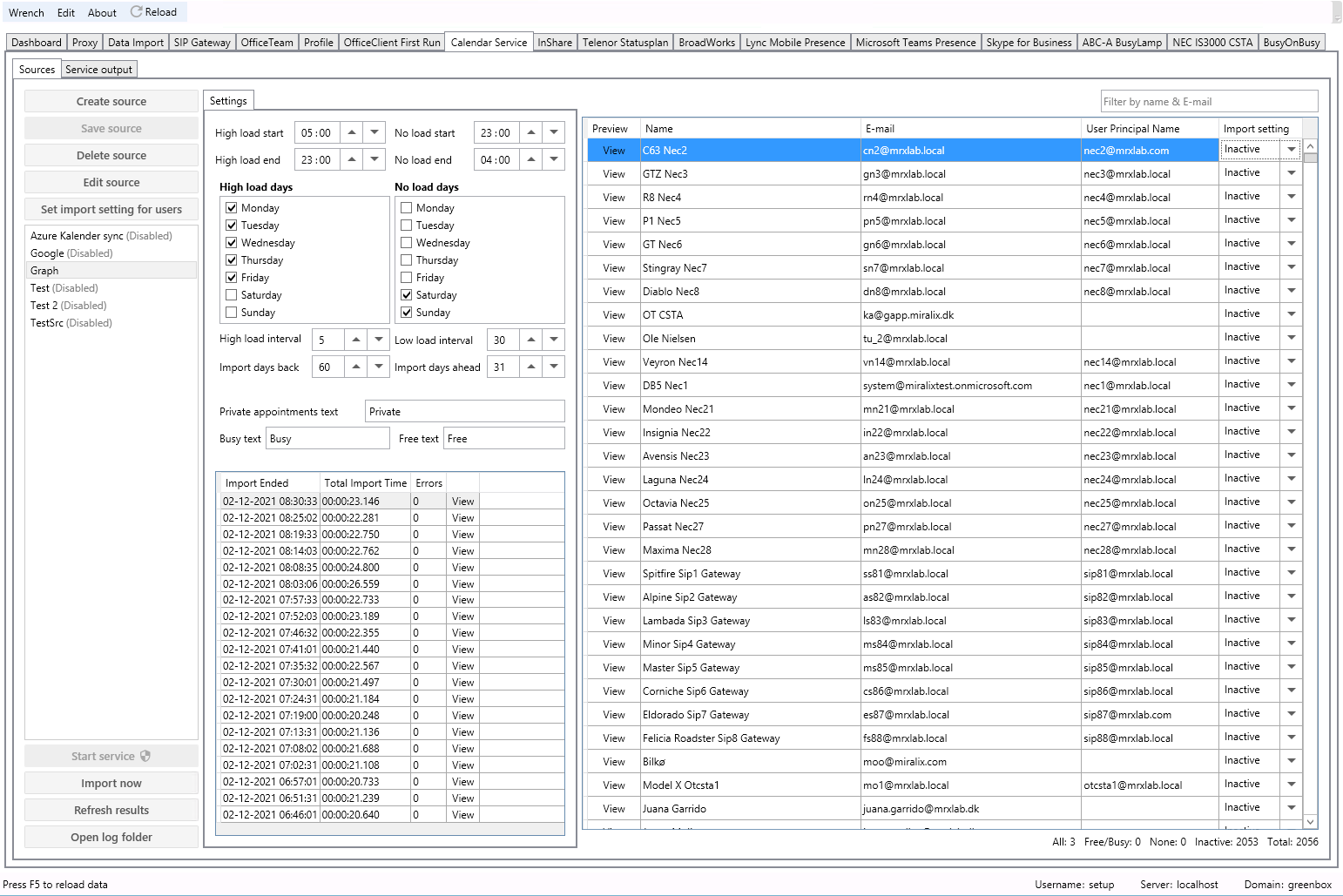
Figur 103
Eksempel på en Calendar Source. På dette skærmbillede konfigureres import af en source. Under fanen "Sources", er der følgende funktioner:
|
Create source |
Opretter en ny ”Calendar source” |
|
Save source |
Gemmer den markerede ”Calendar source” |
|
Delete source |
Sletter den markerede ”Calendar source” |
|
Edit source |
Ændre den markerede ”Calendar source” |
|
Set import settings for users |
Her vælges Type af kalenderaftaler for hel firma/afdeling |
|
Stop/Start service |
Her kan Calendar servicen stoppes og startes. Obs! Kræver at der logges på Wrench i administrator mode |
|
import now |
Igangsætter en importering af kalender aftaler. Obs! Dette er kun muligt hvis Wrench er åbnet på Miralix Server |
|
Refresh results |
Genopfrisker listen over resultater. |
|
Open log folder |
Genvej til mappen med logfiler for Calendar service. |
Tilføje source
Vælg 'Create source' i menuen til venstre i Wrench.
Exchange
Hvis import fra Exchange ønskes, vælges der Exchange under punktet Type (figur 104).
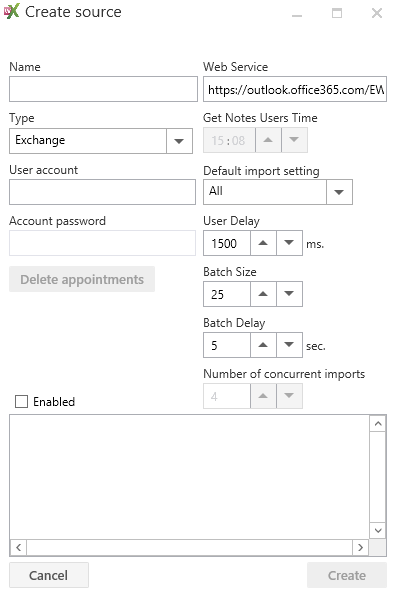
Figur 104
|
Name: |
Valgfrit navn til source |
|
Type: |
Exchange |
|
User account: |
Brugernavn som benyttes til at logge på Exchange server |
|
Account Password: |
Password som benyttes til at logge på Exchange server |
|
Web service: |
URL til Exchange server, eks. ”https://outlook.office365.com/EWS/Exchange.asmx” ifm. EWS i Office365 |
|
Default import setting: |
All: Alle aftaler importeres Free/Busy: Kun aftaler som er markeret som fri eller optaget importeres None: Ingen aftaler importeres Inactive: Ingen aftaler importeres, og der tages ikke Miralix kalender licens for brugeren |
|
Import user delay |
Hvor lang tid skal Miralix Calendar Service vente på svar fra Exchange server |
|
Batch Size |
Hvor mange brugere skal der importeres ad gangen |
|
Batch Delay |
Hvor lang tids pause skal der være, efter at batch size er overskredet, inden import fortsættes |
|
Enabled |
Skal markeres for at sætte importen i drift |
Når indstillingerne er foretaget, markeres feltet Enabled og derefter klikkes på Save.
Google Workspace
Hvis import fra Google Kalender (Calendar) ønskes, vælges der Google i Type.
|
Name: |
Valgfrit navn til source |
|
Type: |
|
|
User account: |
Benyttes ikke med Google, idet det opsættes via Web. Se evt. installationsvejledningen for Miralix Calendar Sync Service |
|
Account Password: |
Benyttes ikke med Google, idet det opsættes via Web. Se evt. installationsvejledningen for Miralix Calendar Sync Service |
|
Certificate: |
Benyttes ikke med Google, idet det opsættes automatisk ved installation af Miralix Calendar Sync Service |
|
Default import setting: |
All: Alle aftaler importeres Free/Busy: Kun aftaler som er markeret som fri eller optaget importeres None: Ingen aftaler importeres Inactive: Ingen aftaler importeres, og der tages ikke Miralix kalender licens for brugeren |
|
import User Delay: |
Hvor lang tid skal Miralix Calendar Sync Service vente på svar fra Exchange server |
|
Batch size: |
Hvor mange brugere skal der importeres ad gangen |
|
Batch Delay: |
Hvor lang tids pause skal der være, efter at batch size er overskredet, inden import fortsættes |
|
Number of concurrent imports: |
Hvor mange importeringer, må der køres samtidigt |
|
Enabled: |
Skal markeres for at sætte import i drift |
Når indstillingerne er foretaget. markeres feltet Enabled og derefter klikkes på 'Save'.
Notes
Hvis import fra Notes ønskes, vælges der Notes i Type.
|
Name: |
Valgfrit navn til source |
|
Type: |
Notes |
|
User account: |
Brugernavn som benyttes til at logge på Exchange server |
|
Account Password: |
Password som benyttes til at logge på Exchange serve |
|
Notes server: |
FQDN på Notes server |
|
Get Notes users time: |
Hvilket tidspunkt på dagen der skal søges efter nye brugere i Notes |
|
Default import setting: |
All: Alle aftaler importeres Free/Busy: Kun aftaler som er markeret som fri elle optaget importeres None: Ingen aftaler importeres Inactive: Ingen aftaler importeres, og der tages ikke Miralix kalender licens for brugeren |
|
import User Delay: |
Hvor lang tid skal Miralix Calendar Sync Service vente på svar fra Exchange server. (Default indstilling kan som regel benyttes) |
|
Batch Size: |
Hvor mange brugere skal der importeres ad gangen. (Default indstilling kan som regel benyttes) |
|
Batch Delay: |
Hvor lang tids pause skal der være efter, at batch size er overskredet, inden import fortsættes. (Default indstilling kan som regel benyttes) |
|
Number of concurrent imports: |
Hvor mange importeringer, må der køres samtidigt |
|
Enabled: |
Skal markeres for at sætte import i drift |
Når indstillingerne er foretaget. markeres feltet Enabled og derefter klikkes på 'Save'.
Miralix Calendar Import
Miralix Calendar Import er kun brugt til at importere kalender aftaler på brugere via Microsoft Graph.
Obs! Kræver Miralix Calendar Import servicen er installeret og konfigureret. Se Installation Miralix Calendar Import vejledningen.
Tilføje Microsoft Graph source
Hvis import fra Graph ønskes, vælges der Microsoft ”Graph” i Type.
|
Name: |
Valgfrit navn til source |
|
Type: |
Microsoft Graph |
|
Client ID: |
Application Client ID for App Registration der er konfigureret i Microsoft Azure Active Directory. Denne App Registration skal have følgende API Permissions: Application – Calendars.Read Delegated – User.Read Application – User.Read.All Se evt. installationsvejledningen for Calendar Import 6.x.x, for yderligere info |
|
Client Secret: |
Client Secret konfigureret for denne App Registration (Client ID), se evt. installationsvejledningen for Calendar Import 6.x.x, for yderligere info |
|
Tenant ID: |
Tenant, svarer til domænenavnet i AD, det er formentlig ”something.onmicrosoft.com”. Der kan også bruges et ID, som f.eks: ccaf345a-1234-abcd-dcba-1a2b3c4d5e6f. Se evt. installationsvejledningen for Calendar Import 6.x.x, for yderligere info |
|
Default import setting: |
All: Alle aftaler importeres Free/Busy: Alle aftaler importeres, men aftaler vil kun være markeret som fri eller optaget ved søgninger, i eks. Miralix OfficeOperator. Detaljer omkring aftalerne vil ikke blive vist None: Nye aftaler vil ikke blive importeret og alle gamle aftaler som har været importeret for denne bruger under denne import source, vil blive slettet Inactive: Nye aftaler vil ikke blive importeret, men alle eksisterende aftaler for denne bruger bliver ikke slettet |
|
import User Delay: |
Hvor lang tid skal Miralix Calendar Import Service vente mellem hver bruger. (Default indstilling kan som regel benyttes) |
|
Batch Size: |
Hvor mange brugere skal der importeres ad gangen. (Default indstilling kan som regel benyttes) |
|
Batch Delay: |
Hvor lang tids pause skal der være efter, at batch size er overskredet, inden import fortsættes. (Default indstilling kan som regel benyttes) |
|
Number of concurrent imports: |
Hvor mange importeringer, må der køres samtidigt |
|
Enabled: |
Skal markeres for at sætte import i drift |
Når indstillingerne er foretaget. markeres feltet Enabled og derefter klikkes på 'Save'.
Set import settings for users
Her sættes indstillinger for hvor detaljerede oplysninger der indhentes fra brugeres kalendere. Funktionen benyttes til at lave ændrede indstillinger for et helt firma eller en afdeling, eller begge, så funktionen kan sagtens benyttes til at lave forskellige indstillinger, alt efter hvilket firma eller afdeling brugerne tilhører (figur 105). Hvis det kun er nogle få brugere som skal have ændrede indstillinger, vises dette i afsnittet ”Aftale typer”.
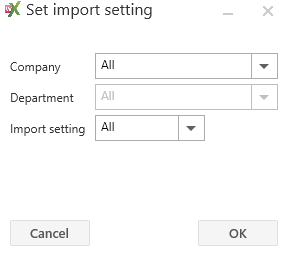
Figur 105
|
Company |
Her vælges i dropdown menu det firma, hvori brugerne der skal ændres tilhører |
|
Department |
Her vælges i dropdown menu den afdeling, hvori brugerne der skal ændres tilhører |
|
Import setting |
Her vælges i dropdown menu hvilken indstilling, brugerne skal have: All: Alle aftaler importeres Free/Busy: Der gemmes kun om aftalerne er free/busy, og “Lokation” samt “body“ fjernes før dette gemmes i Miralix databasen. None: Ingen aftaler importeres, og alle tidligere aftaler slettes i MiralixGreenbox databasen Inactive: Ingen aftaler importeres, og alle tidligere aftaler bibeholdes i MiralixGreenbox databasen |
|
Cancel |
Fortryd ændringer |
|
OK |
Gem indstillinger |
Import Settings
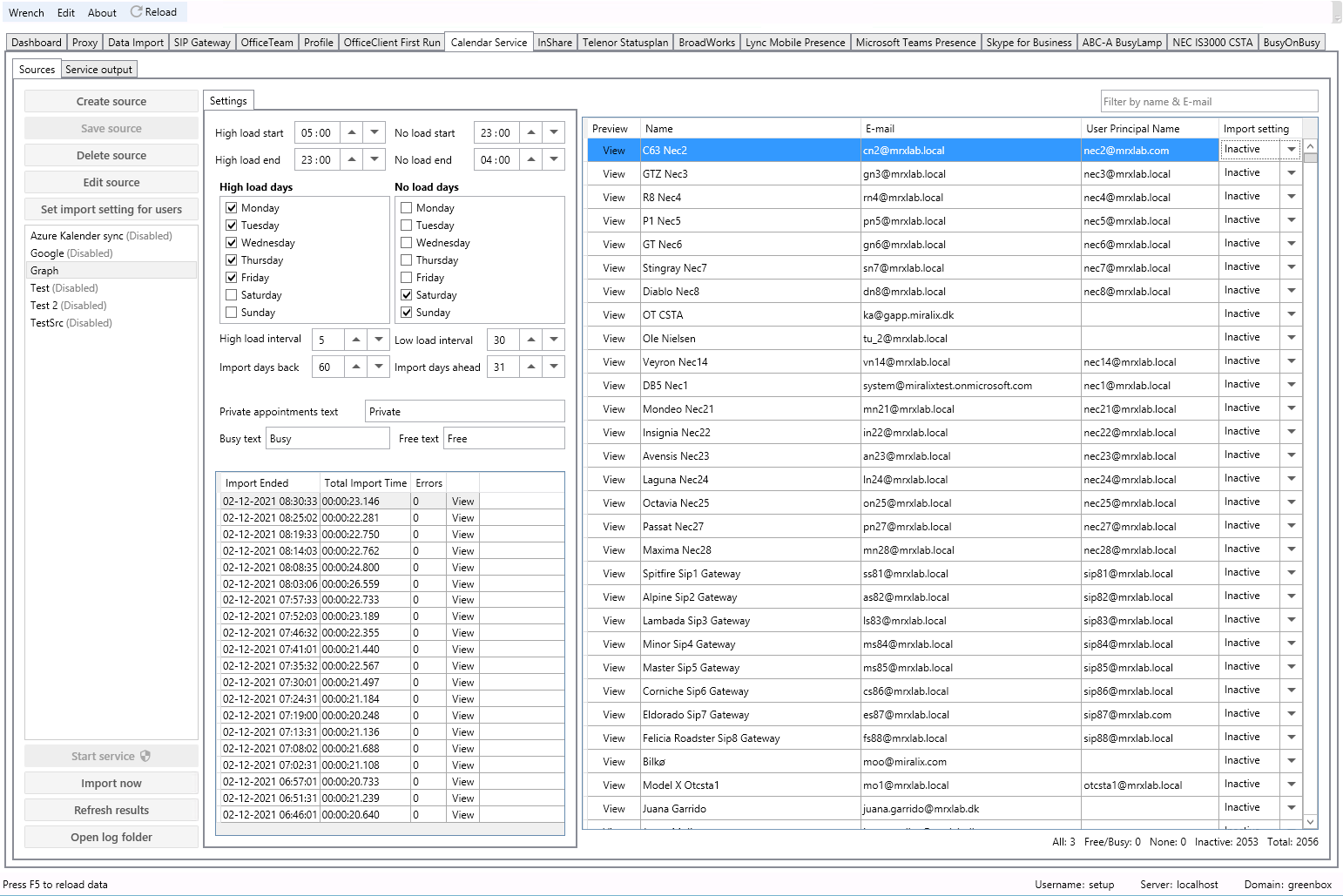
Figur 106
|
Settings |
|
|
High Load |
|
|
High load start |
Angiver starttidspunkt for ”høj trafik” perioden |
|
High load end |
Angiver slut tidspunkt for ”høj trafik” perioden |
|
High load days |
Hvilke ugedage er der ”høj trafik” |
|
High load interval |
Angiver et interval i minutter hvor der i ”High load” perioden skal foretages import af kalender aftaler |
|
No Load |
|
|
No load start |
Angiver starttidspunkt for periode, hvor der ikke skal importeres aftaler |
|
No load end |
Angiver sluttidspunkt for periode, hvor der ikke skal importeres aftaler |
|
No load days |
Hvilke ugedage skal der ikke importeres aftaler |
|
Low load interval |
Angiver et interval i minutter hvor der skal importeres aftaler imellem ”High load” og ”No load” periode |
|
import days back |
Hvor mange dage tilbage i tiden skal der importeres aftaler |
|
import days ahead |
Hvor mange dage frem i tiden skal der importeres aftaler |
|
Private appointments text |
Her angives hvilken tekst private aftaler skal have i systemet. Private kalender aftaler vil ikke få gemt mere end denne tekst, samt start og slut tidspunkt |
|
Busy text |
Emnefelt-teksten for kalender aftaler på de brugere der er sat til typen ”FreeBusy” på kalender aftaler af typen optaget |
|
Free text |
Emnefelt-teksten for kalender aftaler på de brugere der er sat til typen ”FreeBusy” på kalender aftaler af typen ledig |
Import resultat
Ved at dobbeltklikke på en linje i Import feltet vises et nyt vindue som i figur 107, hvor eventuelle fejl under synkroniseringen er oplyst.
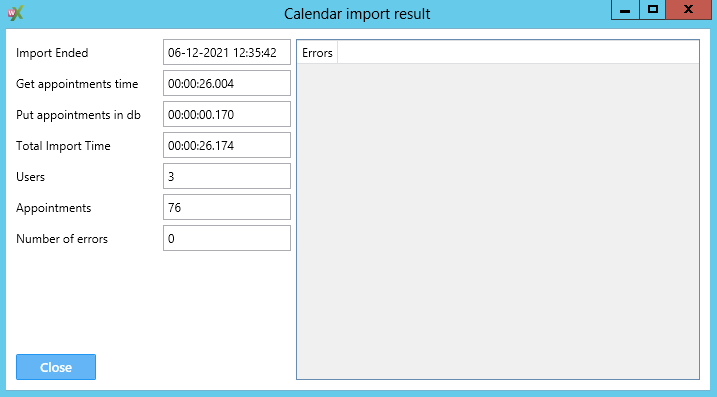
Figur 107
Aftale typer

Figur 108
Ved at markere en bruger i feltet til højre i billedet gives mulighed for at vælge hvilken type aftaler, der skal importeres for den pågældende bruger. Ved at klikke på et kolonnenavn ændres sorteringen på listen, klikkes der eks. på E-mail vil der blive sorteret på E-mail adressen i alfabetisk orden. Klikkes der igen på E-mail vendes sorteringen. Der kan vælges:
-
All (alle)
-
Free/Busy (Der gemmes kun om aftalerne er free/busy, og “Lokation” samt “body“ fjernes før dette gemmes i Miralix databasen.)
-
None (ingen importering og tidligere importerede aftaler slettes)
-
Inactive (ingen importering , tidligere importering aftaler beholdes)
For at sætte aftale type for flere brugere:
-
Markér de brugere som skal have den samme indstilling.
-
Højre-klik på en af de markerede brugere i listen og vælg ”Set import settings for selected users”
-
Vælg indstilling i den lille pop-up og klik på Ok.
Ved Private aftaler sættes “Subject“ til “Private“ og “Lokation” samt “body“ fjernes før dette gemmes i Miralix databasen.
Se kalender for bruger
Ved at dobbeltklikke på en bruger i feltet til højre i billedet, vises brugerens kalender aftaler.
Fanen Service output
Denne fane vises kun, hvis Wrench startes på samme server, som hvor Miralix Proxy service er installeret.
Her vises eksempel på et importforløb tilsvarende figur 109:
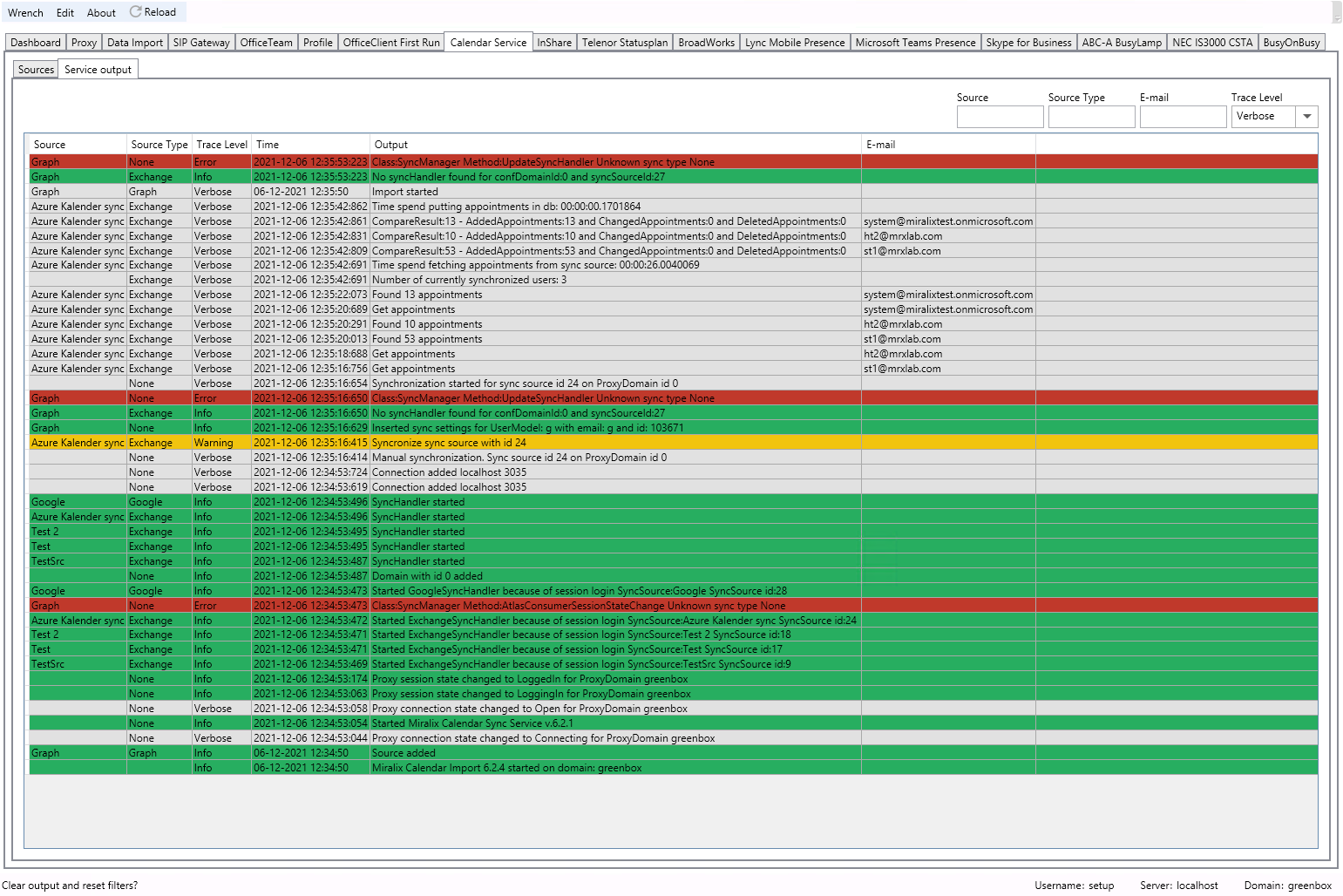
Figur 109
Øverst er der mulighed for at filtrere i begivenhederne ved at skrive søgeord i felterne Source, SourceType, E-mail, Trace level.
Sletning af tidligere Kalender aftaler fra Calendar service
For at slette tidligere importerede kalender aftaler, fra eks. Miralix Calendar Sync Service. Naviger til fanen ” Calendar Service” i Miralix Wrench, åben den import source der ønskes at slette kalenderaftaler fra, og klik på ”Delete appointments” Se Figur 110, og derefter klik ”OK” i popup boksen ”Delete all appointments assosiated with this source?”
Obs! Gøres dette ikke, kan der forekomme dobbelt aftaler på brugere i Miralix.
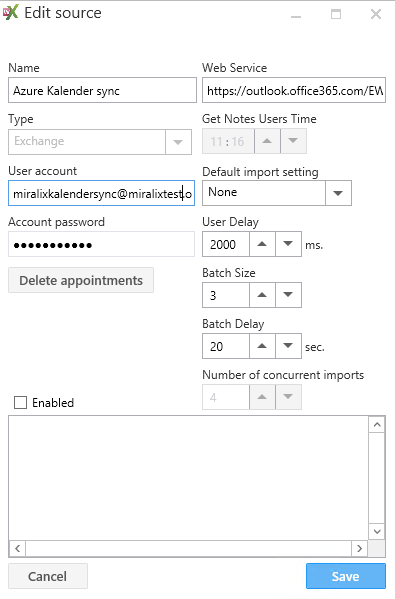
Figur110