.png)
Kvalifikation rapporten viser statistik over hvad jeres kunder henvender sig omkring i KontaktCenteret. Hvordan er opkaldene blevet kvantificeret og hvilke kvalifikationer benyttes, således I kan se hvad jeres kunder ringer om.
Hvis I har web chat og/eller tasks, så kan I vælge at se data for disse ved at klikke på drop-down menuen ved siden af overskriften “Kvalifikation”.
Filtreringsmuligheder
Der findes forskellige filtreringsmuligheder på kvalifikation rapporten. Følgende filtre kan benyttes:
-
Vis sidste:
-
Dag - Se data for forrige dag
-
Uge - Se data for forrige uge
-
Måned – Se data for forrige måned
-
30 dage - Se data for de sidste 30 dage (bliver vist som default, hver gang, der logges ind)
-
År – Se data for forrige år
-
-
Time Interval – Hvilke timer I ønsker at se data for
-
Til og fra dato - Hvilke datoer I vil se data for
-
Kø navn – Hvilken kø/køer I vil se data for
-
Kø tags – Hvilke kø tags I vil se data for
I har mulighed for at "hover" over enkelte grafer for dybere indsigt.
Hvad er det for en indsigt I kan se?
|
Indsigt |
Beskrivelse |
|---|---|
|
Besvarede Opkald |
Antallet af besvarede opkald. |
|
Kvalifikation |
Hvor mange opkald som har fået tilknyttet en kvalifikation. |
|
Ingen kvalifikation |
Hvor mange opkald som ikke har fået tilknyttet en kvalifikation. |
|
Kvalifikation Grad |
Hvor mange af antal besvarede opkald har fået tilknyttet en kvalifikation. |
|
Opkald varigheder
|
Fordelingen af opkalds varigheder der har fået tildelt en kvalifikation.
|
|
Opkald pr. Kvalifikation |
Hvor mange opkald som har fået tilføjet en bestemt kvalifikation. |
|
Kvalifikation pr. agent |
Hvilken agent der har tilføjet kvalifikationer. |
Nulstil filtre
Nulstil filtre-knappen gør det hurtigt og nemt at fjerne alle aktive filtre og vende tilbage til udgangspunktet. Det sparer tid og gør det lettere at få overblik, især når du arbejder med detaljeret agentdata – fx på køniveau.
På den måde kan du hurtigt skifte fokus og dykke ned i nye dataområder uden at miste overblikket.
Eksport data
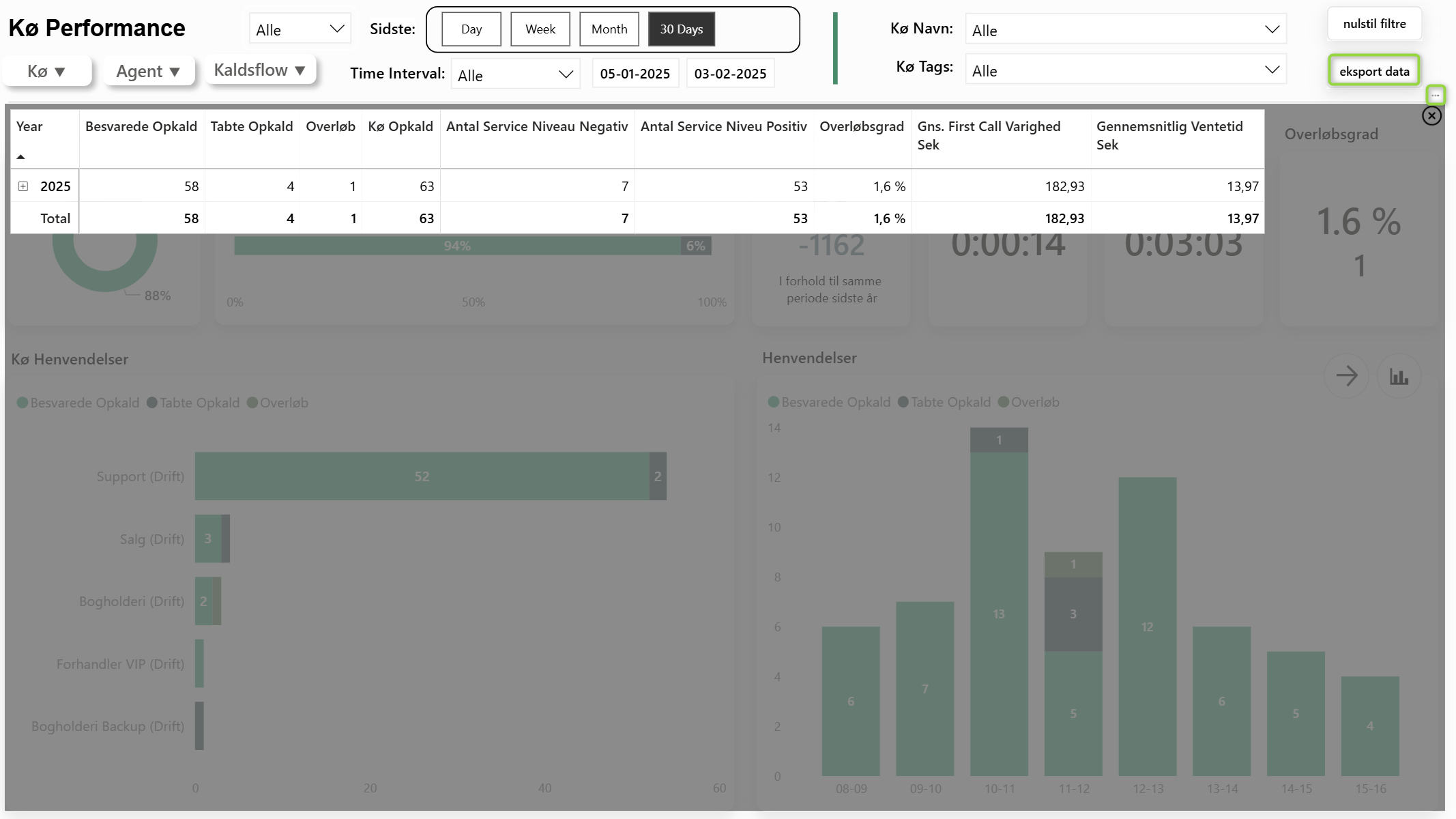
Når du klikker på Eksport data, vises dataene i tabelform – som på billedet nedenfor. Her får du mulighed for at tage dine nøgletal videre og analysere dem fx i Excel.
For at hente dataene, skal du placere musen inde i det mørke område. Så dukker de tre prikker op, som åbner en menu med flere valgmuligheder – herunder eksport.
Bemærk: Der er en begrænsning på 150.000 rækker ved eksport.
Dette gør det let at arbejde videre med dine KPI’er uden for systemet og giver fleksibilitet til at lave egne rapporter, grafer eller beregninger.