.png)
Sådan ændrer du browsersprog i Google Chrome
Systemets sprog tilpasses automatisk ud fra dine browserindstillinger. Følg disse trin for at ændre sprogindstillinger i Google Chrome:
-
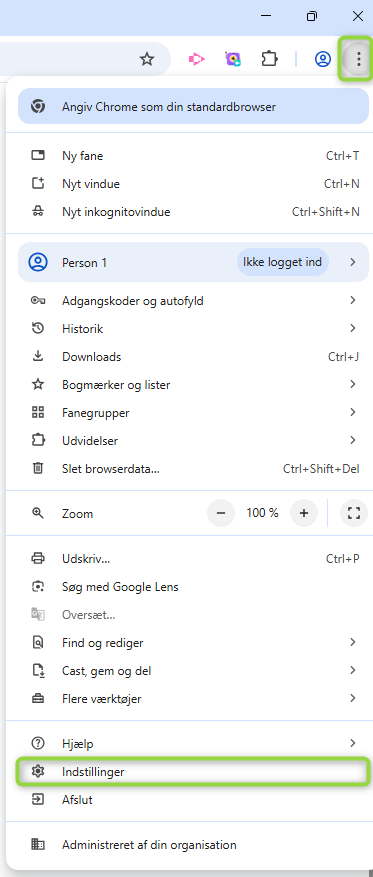
Klik på de tre lodrette prikker øverst til højre for at åbne menuen.
-
Vælg Indstillinger.
-
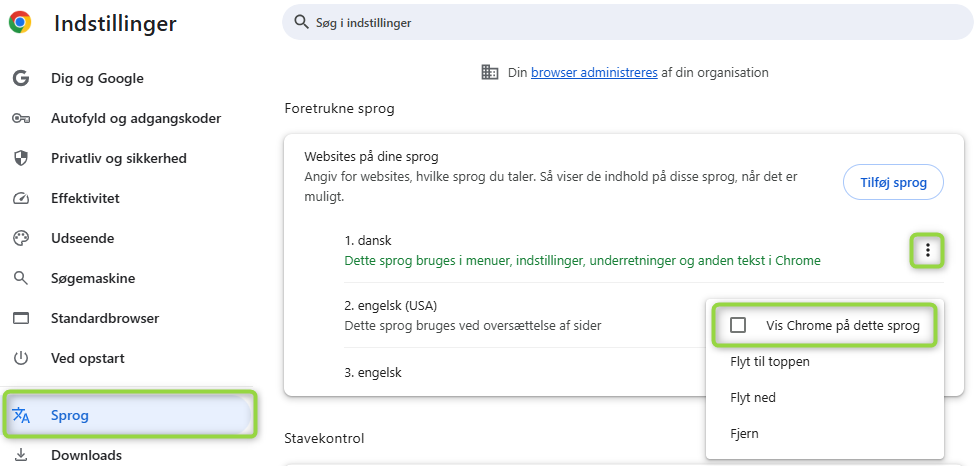
I menuen til venstre skal du vælge Sprog og input eller blot Sprog – afhængigt af Chrome-version.
-
Klik på Sprog.
-
Her kan du:
-
Tilføje et nyt sprog ved at klikke på "Tilføj sprog".
-
Trække sproget øverst på listen for at gøre det til standardsprog.
-
Aktivere "Vis Google Chrome på dette sprog" hvis du ønsker hele browserens grænseflade ændret.
-
-
Genstart Chrome for at ændringerne træder i kraft.
Sådan ændrer du browsersprog i Microsoft Edge
-
Åbn Microsoft Edge.
-
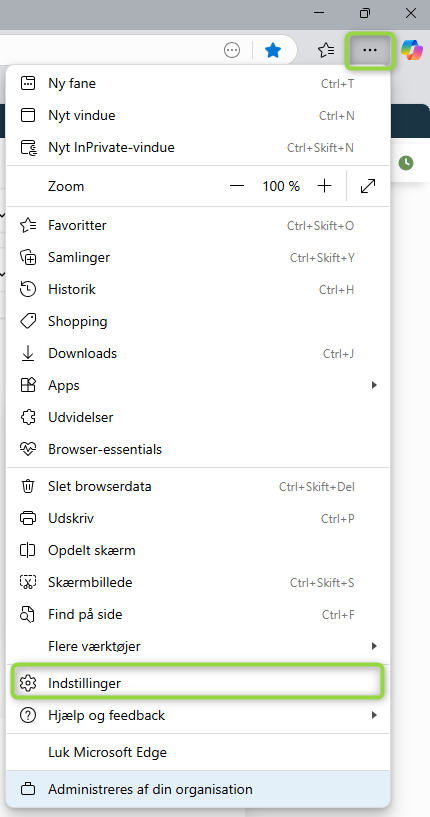
Klik på de tre vandrette prikker øverst til højre (menu).
-
Klik på Indstillinger.
-
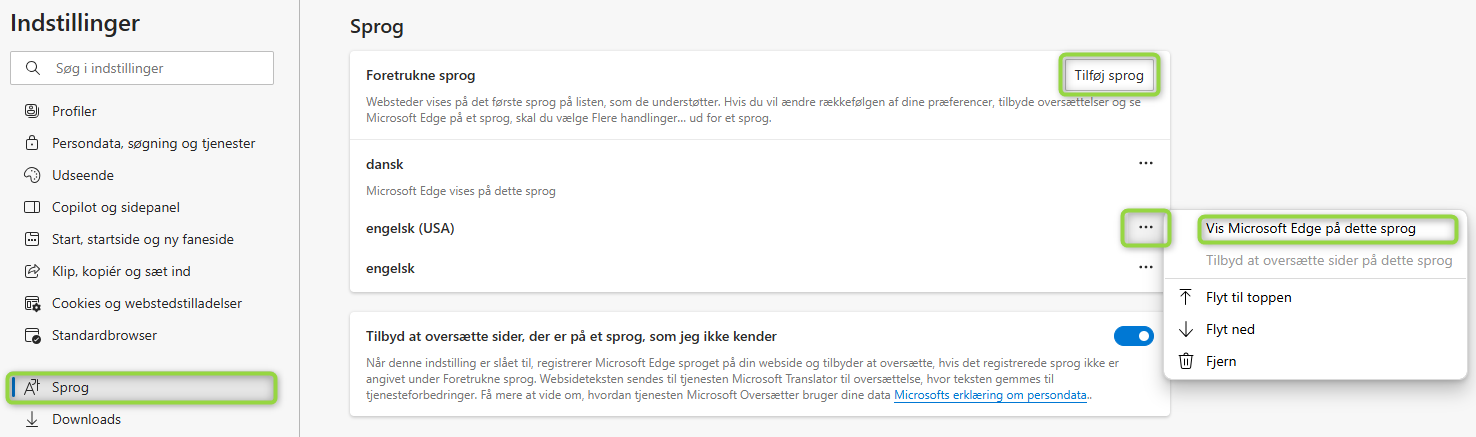
I menuen til venstre klikker du på Sprog (du kan evt. bruge søgefeltet og skrive “sprog”).
-
Under Foretrukne sprog:
-
Klik på Tilføj sprog.
-
Vælg det ønskede sprog, fx Dansk eller English.
-
Klik på Tilføj.
-
-
Når sproget er tilføjet:
-
Klik på de tre prikker ud for sproget.
-
Vælg "Vis Microsoft Edge på dette sprog".
-
-
Klik på Genstart når Edge beder dig om det – så skifter browsersproget.
Når sproget i browseren ændres, tilpasser systemet automatisk sproget i brugergrænsefladen – hvis det valgte sprog er understøttet.