.png)
Det kræves at DataImport mod Microsoft Entra ID er opsat. Se DataImport installationsvejledning.
Klik på ”Create configuration” og figur 38 vises.
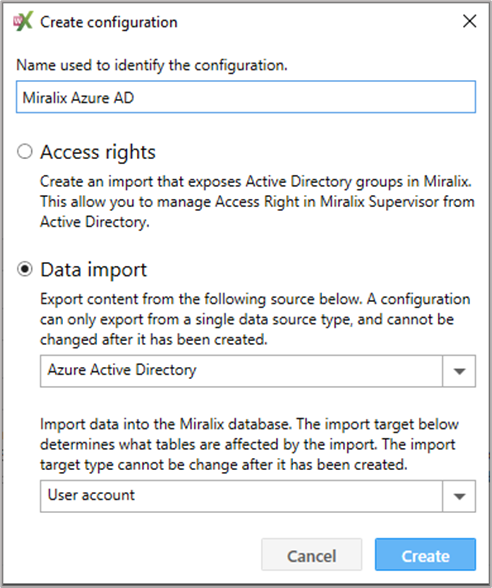
Indtast et navn til konfigurationen og vælg DataImport, og vælg derefter om der skal importeres fra Active Directory, Microsoft Entra ID eller fra en fil. Vælg dernæst om der skal importeres til brugere i databasen, eller om det skal være til den eksterne telefonbog. Klik på knappen ”Create” når indstillinger er valgt.
Obs! Der bliver automatisk oprettet en ”data conversion” som indeholder navnet på den netop oprettede konfiguration og denne benyttes til at definere ”_sync_id_source” i MiralixGreenbox databasen i tabellen ”user_account”.
Import fra Microsoft Entra ID
Obs! Vær opmærksom på at DataImport rydder selv op, dvs. synkroniserede objekter fra tidligere synkroniseringer, som er blevet valgt fra, vil blive slettet i MiralixGreenbox databasen.
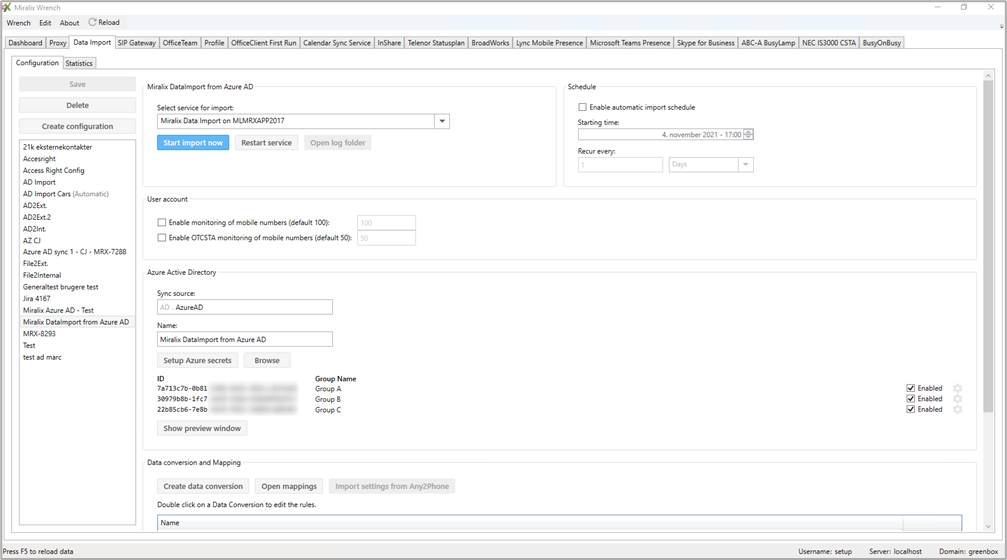
Her kan der konfigureres indstillinger til Import fra Microsoft Entra ID.
|
Save |
Gemmer indstillinger for den markerede ”konfiguration” |
|
|
Delete |
Sletter den markerede ”konfiguration” |
|
|
Create configuration |
Opretter en ny ”konfiguration” Obs! Der bliver automatisk oprettet en ”data conversion” som indeholder navnet på den netop oprettede ”konfiguration”. Denne benyttes til at definere _sync_id_source i MiralixGreenbox databasen i tabellen user_account |
|
|
Name |
Navn til at identificere konfigurationen |
|
|
Export content from |
Hvor skal data hentes fra |
|
|
Import data into.. |
Hvor i Miralix Greenbox database skal dataene gemmes |
|
Importering af Miralix Any2Phone for Microsoft Entra ID indstillinger.
Hvis Miralix Data Import skal erstatte det udgåede Miralix Any2Phone for Active Directory, kan indstillingerne fra Any2Phone importeres til Miralix Data Import.
Obs! kun synkroniseringspar importeres, hvis der er foretaget ”Data Conversions”, skal disse oprettes efterfølgende. Se afsnittet ”Data conversion and mappings” for yderligere information.
Konfigurer indstillingerne ”AD import”, ”Schedule”, og ”Active Directory” først og gå til afsnittet Any2Phone import i denne vejledning.
|
AD Import |
|
|
|
AD (konfigurationsnavn) |
Valg af Data Import service og indstillinger |
|
|
Select service for import |
Her vælges hvilken Miralix Data Import service som skal benyttes til denne ”konfiguration”. Der er mulighed for at installere flere Miralix Data Import services, så hver service forbinder til sit ”eget” Active Directory / Microsoft Entra ID. Herved kan man undgå at der skal angives brugernavn og password til de Active Directory’s som ikke tilhører domænet hvor Miralix Data Import service er installeret. Se evt. installationsvejledningen for Miralix Data Import service |
|
|
|
Start import now |
Ved at klikke på knappen, vil ny import blive gennemført |
|
Restart service |
Her kan Data Import servicen stoppes og startes. Obs! Kræver at der logges på Wrench i administrator mode |
|
|
Open log folder |
Genvej til mappen med logfiler |
|
|
Schedule |
Her angives tidsinterval for automatisk import |
|
Enable automatic import for selected service |
Her vælges om der skal importeres automatisk ifølge schedule, som vises i næste punkt. Når automatic import er valgt vil dette blive vist til højre for konfigurationens navn i menuen til højre, eks. AD import (Automatic) som vist i figur 39 |
|
Starting time |
Angiv her starttidspunkt for automatisk import |
|
Recur every |
Her angives hvor tit import skal gentages, eks. Hver dag (1- Days) på det tidspunkt på dagen som er angivet i ”Starting time” |
|
User account |
Her angives hvis mobilnumre der imorteres skal overvåges |
|
Enable mornitoring of mobile numbers (default 100) |
Her vælges om de importerede mobilnumre skal overvåges. (Sætter type = Normal, Gruppe = 100 og monitor = sandt) |
|
Enable OTCSTA monitoring of mobile numbers (default 50) |
Her vælges om de importerede mobilnumre skal have Gruppe – Kalds kontrol aktiveret. (Sætter default Gruppe – Kalds kontrol = 50) |
|
Microsoft Entra ID |
Her konfigureres hvor og hvordan data hentes fra Microsoft Entra ID |
|
|
Sync source |
Her kan typen på sync source angives. Der kan evt. skrives et navn efter typen, eks. MDI. kundenavn Hvis der oprettes flere konfigurationer med samme Sync Source, vil de kunne overskrive hinanden, dette gælder også hvis man har oprettet to konfigurationer, hvor der ikke er tilføjet et navn, så der i begge konfigurationer står ”MDI” i Sync source feltet. |
|
|
Name |
Her kan sync source navngives. |
|
|
Setup Azure secrets |
Ved at klikke på knappen gives mulighed for at oprette ny forbindelse til et Microsoft Entra ID, hvor der kan importeres data fra. For at finde disse inforamtioner se installationsvejledningen for Miralix DataImport |
|
|
|
Client ID: |
Client ID er det applikations-id (Client), der er oprettet til Dataimport |
|
Client Secret: |
Client Secret er den applikation adgangskode, der bruges til at identificere applikationen. Eks. H7fg8~hjY8an8yTgcexGvhSdKtsPOIijFqmmj |
|
|
Client Secret ID |
OBS!
|
|
|
Tenant ID: |
Tenant ID for Microsoft Azure tenant, der skal importeres fra |
|
|
Browse |
Ved at klikke på ”Browse” åbnes nyt vindue, hvor der kan vælges hvilken gruppe der skal importeres fra (figur 40).
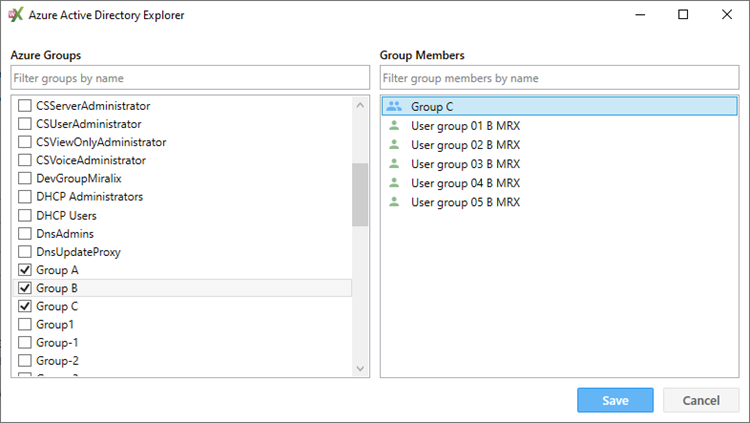
Ved at klikke på en Azure Group vises Group Members for denne. Marker de Azure Groups som der skal importeres fra og klik på Save knappen |
|
|
Enabled/Disabled |
Her kan den valgte gruppe vælges til eller fra. Teksten skifter alt efter om feltet er markeret eller ej |
|
|

|
Ved at klikke på ikonet vises yderligere indstillinger |
|
|
Data Import can include (import) or exclude (ignore) the objects selected above, when exporting data from Active Directory |
|
|
|
Include or exclude objects |
Her vælges om brugerne/kontakter i den valgte gruppe skal inkluderes eller ekskluderes i importen. Dette kan bruges hvis man eks. Ønsker at importere alle brugere i group a, men ikke ønsker brugerne I group b. |
|
|
Active Directory groups |
|
|
|
Include objects from inherited group members |
Her vælges om nedarvning på grupper, skal være aktiveret eller deaktiveret. Default er dette aktiveret. Dette kan bruges hvis der kun ønskes at importere medlemer fra eks. gruppe A, uden at importere medlemer fra gruppe B, når Gruppe B også er medlem på Gruppe A. |
|
|
Include disabled users |
|
|
|
Include disabled users |
Her vælges om disablede brugere skal medtages i importen |
|
|
Show preview window |
Ved at klikke på knappen vises resultater for de ”Enabled” grupper. Husk at indstillingerne skal være gemt først (Klik på Save knappen) |
|
Data conversion and mapping - Microsoft Entra ID
|
Data conversion and mapping - AD |
Her oprettes ”conversions” som benyttes til at ”tilrette” data som importeres fra Microsoft Entra ID inden data gemmes i MiralixGreenbox databasen. Mapping benyttes til at definere hvilke data der skal importeres og hvor data skal gemmes i MiralixGreenbox databasen.
Eksempel på data conversion: Telefonnumre er gemt i ”Telephonenumber” feltet i Microsoft Entra ID som 76 41 09 00. Dette nummer skal ændres til et sammenhængende nummer for at der kan ringes op til nummeret fra Miralix klient programmer. Her kan man oprette en data conversion der henter data fra ”Telephonenumber” feltet i Microsoft Entra ID, fjerner alle mellemrum og evt. tilføjer +45 foran, så nummeret herefter vil se sådan ud: +4576410900 |
||
|
Create data conversion |
Ved at klikke på knappen ”Create data conversion" og derefter på Add rule, vises figur 41
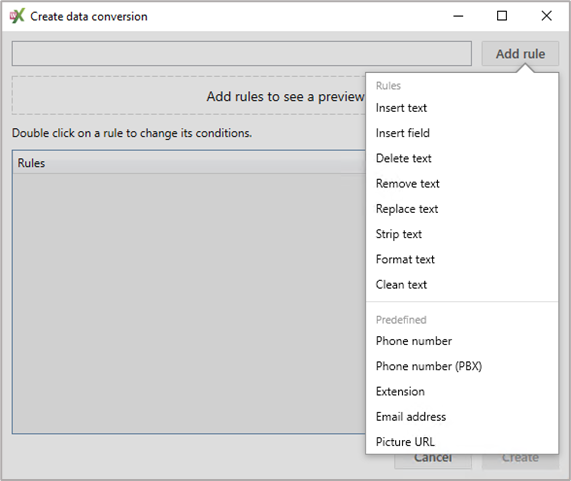
Indtast et navn til Data conversion og klik på ”Add rule” knappen. Gå til afsnittet ”Tilføj regel med Microsoft Entra ID felt” |
||
|
Add rule |
Klik på knappen ”Add rule” og vælg ”Insert field” eller vælg en af de ”predifined” nederst på listen (figur 42). |
||
|
Field |
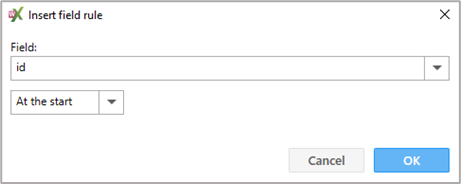
Vælg Microsoft Entra ID feltet, hvor data skal redigeres og vælg positionen hvor data skal redigeres eks. ”At the start” |
||
|
Add rule - for at tilføje flere regler |
Klik på knappen ”Add rule” igen, vælg rule eks. ”Clean text” for at fjerne mellemrum ifølge eksempel i punkt 3.3.3 og marker feltet ”Remove spaces”. Klik på OK. Nu kan der tilføjes flere regler, eks. ”Insert text” for at sætte +45 foran som i eksemplet i punkt 3.3.3 |
||
|
Bytte om på rækkefølge i regler. |
Hvis der er oprettet flere regler i en data conversion, kan rækkefølgen ændres, blot ved at klikke på en regel og ”trække” den til et nyt sted på listen |
||
|
Rules |
Når der klikkes på ”Add rule” vises en række muligheder som er listet her |
||
|
Insert text |
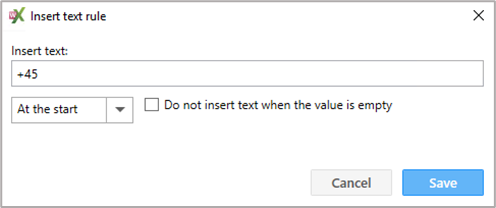
|
||
|
Insert text |
Her indtastes teksten som skal tilføjes data fra Microsoft Entra ID felt (figur 43). |
||
|
At the start/end |
Her vælges om teksten skal sættes ind før data eller efter data fra Microsoft Entra ID |
||
|
At position |
Her vælges position for indsættelse |
||
|
Do not insert when the value is empty |
Markeres feltet vil teksten ikke blive indsat hvis der ikke er data i Microsoft Entra ID feltet |
||
|
Reverse direction |
Markeres feltet vil position blive valgt med udgangspunkt i slutningen af data i Microsoft Entra ID feltet |
||
|
Before/After text |
Her sættes teksten ind foran/bagved teksten som skrives i feltet ud for |
||
|
Case sensitive |
Markeres feltet skal teksten i feltet ud for matche teksten i Microsoft Entra ID feltet |
||
|
Insert field |
Indsættelse af data fra et Microsoft Entra ID felt (figur 44).
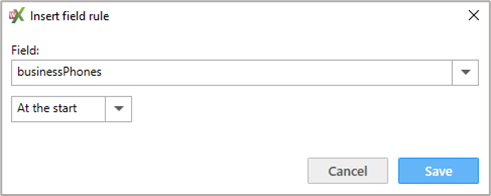
|
||
|
At the start/end |
Her vælges om teksten skal sættes ind før data eller efter data fra Microsoft Entra ID, så man kan godt importere data fra flere Microsoft Entra ID felter til et felt i Miralix Greenbox database |
||
|
At position |
Her vælges position for indsættelse |
||
|
Do not insert when the value is empty |
Markeres feltet vil teksten ikke blive indsat hvis der ikke er data i Microsoft Entra ID feltet |
||
|
Reverse direction |
Markeres feltet vil position blive valgt med udgangspunkt i slutningen af data i Microsoft Entra ID feltet |
||
|
Before/After text |
Her sættes teksten ind foran/bagved teksten som skrives i feltet ud for |
||
|
Case sensitive |
Markeres feltet skal teksten i feltet ud for matche teksten i Microsoft Entra ID feltet |
||
|
Delete text |
Denne funktion benyttes hvis et bestemt antal karakterer skal slettes, eller hvis en tekst fra en bestemt position skal slettes (figur 45). 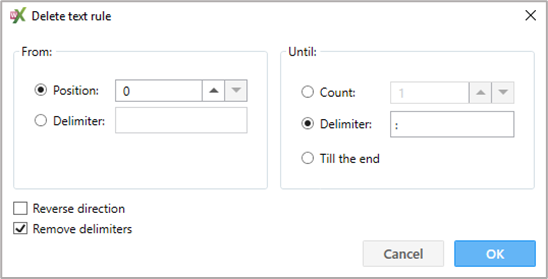
|
||
|
From |
Position |
Vælg positionen hvor sletning skal begynde |
|
|
Delimiter |
Vælg karakteren hvorfra sletningen skal begynde |
||
|
Until |
Count |
Vælg antal karakterer der skal slettes |
|
|
Delimiter |
Vælg karakteren hvortil sletningen skal gælde |
||
|
Till the end |
Her slettes alle karakterer fra begyndelsespunktet |
||
|
Reverse direction |
Markeres feltet vil position blive valgt med udgangspunkt i slutningen af data |
||
|
Remove delimiters |
Denne funktion vil slette separeringskaraktererne for start og slut punkt, hvis disse er valgt |
||
|
Remove text |
Denne funktion benyttes hvis en bestemt tekst skal fjernes (figur 46). 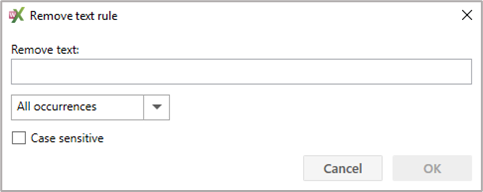
|
||
|
Remove text |
Skriv teksten som skal fjernes |
||
|
All occurrences |
Sletter alle forekomster af teksten |
||
|
Prefix |
Sletter alle forekomster som starter med teksten |
||
|
Postfix |
Sletter alle forekomster som slutter med teksten |
||
|
First occurrence |
Sletter den første forekomst af teksten |
||
|
Last occurrence |
Sletter den sidste forekomst af teksten |
||
|
Specific occurrence |
Her vælges nummeret på den forekomst som skal fjernes (første=1/anden=2/tredje=3 o.s.v.) |
||
|
Case sensitive |
Her vælges om teksten skal matche med store/små bogstaver. |
||
|
Replace text |
Denne benyttes til at erstatte en tekst med en anden tekst (figur 47). 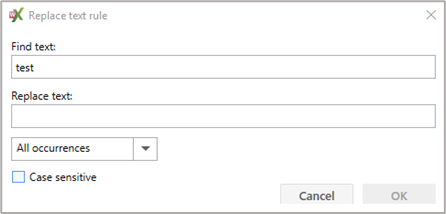
|
||
|
Find text |
Skriv teksten som skal erstattes |
||
|
Replace text |
Her skrives teksten som skal erstatte den tidligere |
||
|
All occurrences |
Erstatter alle forekomster af teksten |
||
|
Prefix |
Erstatter alle forekomster som starter med teksten |
||
|
Postfix |
Erstatter alle forekomster som slutter med teksten |
||
|
First occurrence |
Erstatter den først forekomst af teksten |
||
|
Last occurrence |
Erstatter den sidste forekomst af teksten |
||
|
Specific occurrence |
Her vælges nummeret på den forekomst som skal erstatte (første=1/anden=2/tredje=3 o.s.v.) |
||
|
Case sensitive |
Her vælges om teksten skal matche med store/små bogstaver. |
||
|
Strip text |
Benyttes, hvis bestemte karakterer skal slettes (figur 48). 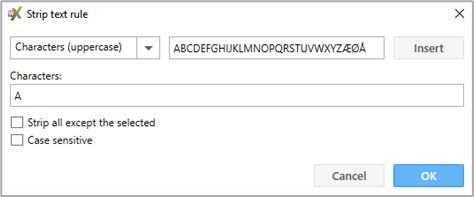
|
||
|
Characters (lowercase) |
Her vælges hvilke ”små” bogstaver der skal slettes (hvis ”Case sensitive” er aktiv) |
||
|
Characters (uppercase) |
Her vælges hvilke ”store” bogstaver der skal slettes (hvis ”Case sensitive” er aktiv) |
||
|
Numbers |
Her vælges de tal som skal slettes |
||
|
Insert |
Ved klik på knappen bliver alle bogstaver tilføjet |
||
|
Characters |
Her vises de karakterer som bliver fjernet |
||
|
Strip all exept the selected |
Markeres feltet, slettes alt tekst undtagen det der står I feltet “Characters” |
||
|
Case sensitive |
Markeres feltet vil det kun være karakterer der matcher dem I feltet “Characters”, som bliver slettet |
||
|
Format text |
Benyttes til at ændre formateringen af tekst (figur 49) 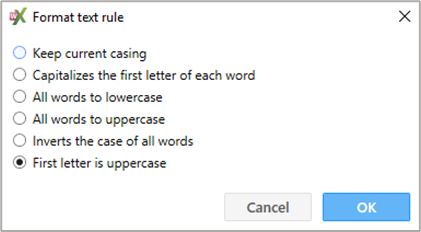
|
||
|
Keep current casing |
Behold teksten som den er |
||
|
Capitalizes the first letter of each word |
Første bogstav bliver sat som “stort” i hvert ord |
||
|
All words to lower case |
Alle ord bliver sat med “små” bogstaver |
||
|
All words to uppercase |
Alle ord bliver sat med ”stort” |
||
|
Inverts the case of all words |
Vender alle ord til små/store bogstaver |
||
|
First letter is uppercase |
Første bogstav i teksten bliver sat med ”stort” |
||
|
|
Benyttes til at fjerne uønskede karakterer i tekst (figur 50) 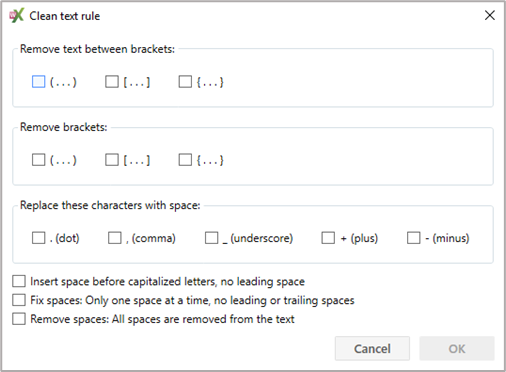
|
||
|
Remove text between brackets |
Fjerner tekst imellem paranteser, der kan vælges en eller flere typer paranteser |
||
|
Remove brackets |
Fjerner paranteser fra teksten, der kan vælges en eller flere typer paranteser |
||
|
Replace these characters with space |
Erstatter karakterer med et “mellemrum”, en eller flere karakterer kan vælges |
||
|
Insert space before capitalized letters, no leading space |
Markeres feltet, vil der blive indsat mellemrum før store bogstaver, dog ikke i starten af en linje |
||
|
Fix spaces: Only one space at a time, no leading or trailing spaces |
Redigerer, så der kun forekommer et mellemrum af gangen, samt at der ikke forekommer mellemrum I starten og slutningen af en sætning |
||
|
|
Remove spaces: All spaces are removed from the text |
Denne indstilling fjerner alle mellemrum I teksten |
|
|
Predefined |
Herunder kan der vælges nogle forud definerede regler |
||
|
|
Phone number |
Vælges denne, vil der automatisk blive tilføjet en række regler. Hvis ikke alle ønskes medtaget, kan de uønskede regler fjernes ved at klikke på knappen ”Remove” Obs! Reglen Inserts field ”Workphone” at the start- skal redigeres ved at dobbelt-klikke på den |
|
|
Phone number (PBX) |
Vælges denne, vil der automatisk blive tilføjet en række regler. Hvis ikke alle ønskes medtaget, kan de uønskede regler fjernes ved at klikke på knappen ”Remove” Obs! Reglen Inserts field ”Workphone” at the start- skal redigeres ved at dobbelt-klikke på den |
||
|
Extension |
Vælges denne, vil der automatisk blive tilføjet en række regler. Hvis ikke alle ønskes medtaget, kan de uønskede regler fjernes ved at klikke på knappen ”Remove” Obs! Reglen Inserts field ”Workphone” at the start- skal redigeres ved at dobbelt-klikke på den |
||
|
Email address |
Vælges denne, vil der automatisk blive tilføjet en række regler. Hvis ikke alle ønskes medtaget, kan de uønskede regler fjernes ved at klikke på knappen ”Remove” Obs! Reglen Inserts field ”Email address” at the start- skal redigeres ved at dobbelt-klikke på den |
||
|
Picture URL |
Sti til billeder af brugere og agenter |
||
Der kan nu oprettes ”mappings” med den/de oprettede data conversions.
|
Open mappings |
Mappings benyttes til at definere hvorfra data i AD, Microsoft Entra ID eller i en fil skal hentes og hvor disse data skal gemmes i MiralixGreenbox database.
Ved at klikke på knappen ”Open mappings” vises ”default” mappings, som er påkrævet for at Data Import kan fungere.
Der kan importeres fra alle tilgængelige Microsoft Entra ID felter, Data Import vil automatisk finde alle de tilgængelige felter og disse kan herefter vælges i mappings. |
|
|

|
Ved at klikke på menuen øverst til højre, kan der vælges ”default” indstillinger til Microsoft Entra ID, Skype For Business eller ”reset mappings” for at nulstille mappings |
|
|

|
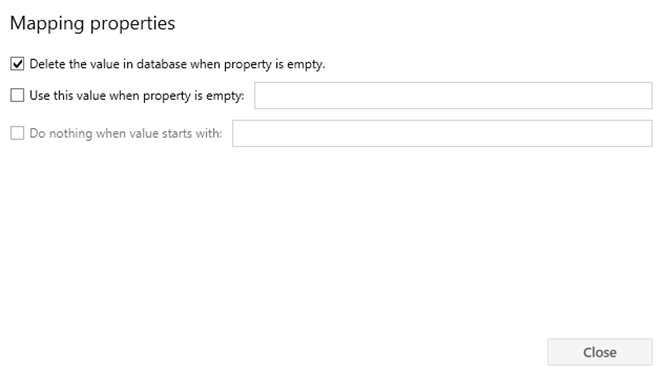
Delete the value in database when property is empty- Sletter værdien i Miralix Greenbox databasen, hvis feltet er tomt i Microsoft Entra ID.
Use this value when property is empty- indsætter det der indtastes i feltet i Miralix Greenbox databasen, hvis feltet er tomt i Microsoft Entra ID.
Do nothing when value starts with- Ændrer ikke værdien i Miralix Greenbox databasen, hvis feltet i Microsoft Entra ID starter med den indtastede værdi. |
|
|

|
Sletter mapping linjen. |
|
|
User account |
Her skal de to øverste felter i venstre side konfigureres. Obs! For at alle Miralix programmer kan fungere korrekt, skal Miralix Greenbox databasefelterne _forename, _name og _surname være udfyldt.
_sync_id: Her skal Microsoft Entra ID feltet som indeholder sync id til brugere vælges. Typisk vil det være ”id”. _forename: Her skal der i venstre side vælges Microsoft Entra ID feltet som indeholder brugeres fornavn. Typisk vil det være ”givenName” Yderligere felter vedr. brugere: ved at klikke på pilen ud for det tomme felt i venstre side, kan der vælges hvilket felt data skal hentes fra, eller vælges en af de oprettede ”data conversions”. Se også afsnittet ”Tilføj regel”. Vælg herefter feltet i MiralixGreenbox databasen, som data skal importeres til i højre side. Forklaring af de forskellige felter i MiralixGreenbox databasen følger i skemaet ”Miralix Greenbox database felter” Obs! Når der klikkes på en af drop down menuerne i venstre side, vises de tilgængelige Microsoft Entra ID felter, som kan benyttes. Listen indeholder de Microsoft Entra ID felter, som Miralix DataImport har konstateret at indeholde en værdi fra minimum en bruger. |
|
|
Company |
Her skal det øverste felt til venstre konfigureres med det Microsoft Entra ID felt som skal benyttes til brugerens firmanavn i MiralixGreenbox database. Typisk er det ”companyName” Yderligere felter vedr. company: ved at klikke på pilen ud for det tomme felt i venstre side, kan der vælges hvilket felt data skal hentes fra, eller vælges en af de oprettede ”data conversions”. Se også afsnittet ”Tilføj regel”. Vælg herefter feltet i MiralixGreenbox databasen, som data skal importeres til i højre side. Forklaring af de forskellige felter i MiralixGreenbox databasen følger i skemaet ”Miralix Greenbox database felter” |
|
|
Department |
Her skal det øverste felt til venstre konfigureres med det Microsoft Entra ID felt som skal benyttes til brugerens afdeling i MiralixGreenbox database. Typisk er det ”Department” Yderligere felter vedr. department: ved at klikke på pilen ud for det tomme felt i venstre side, kan der vælges hvilket felt data skal hentes fra, eller vælges en af de oprettede ”data conversions”. Se også afsnittet ”Tilføj regel”. Vælg herefter feltet i MiralixGreenbox databasen, som data skal importeres til i højre side. Forklaring af de forskellige felter i MiralixGreenbox databasen følger i skemaet ”Miralix Greenbox database felter” |
|
|
Work phone |
Her skal det øverste felt til venstre konfigureres med det Microsoft Entra ID felt som skal benyttes til brugerens arbejdstelefon i MiralixGreenbox database. Typisk er det ” businessPhones”. Yderligere felter vedr. Work phone: ved at klikke på pilen ud for det tomme felt i venstre side, kan der vælges hvilket felt data skal hentes fra, eller vælges en af de oprettede ”data conversions”. Se også afsnittet ”Tilføj regel”. Vælg herefter feltet i MiralixGreenbox databasen, som data skal importeres til i højre side. Forklaring af de forskellige felter i MiralixGreenbox databasen følger i skemaet ”Miralix Greenbox database felter” |
|
|
Mobile phone |
Her skal det øverste felt til venstre konfigureres med det Microsoft Entra ID felt som skal benyttes til brugerens mobiltelefon i MiralixGreenbox database. Typisk er det ” mobilePhone” Yderligere felter vedr. Mobile phone: ved at klikke på pilen ud for det tomme felt i venstre side, kan der vælges hvilket felt data skal hentes fra, eller vælges en af de oprettede ”data conversions”. Se også afsnittet ”Tilføj regel”. Vælg herefter feltet i MiralixGreenbox databasen, som data skal importeres til i højre side. Forklaring af de forskellige felter i MiralixGreenbox databasen følger i skemaet ”Miralix Greenbox database felter” |
|
|
Home phone |
Her skal det øverste felt til venstre konfigureres med det Microsoft Entra ID felt som skal benyttes til brugerens hjemmetelefon i MiralixGreenbox database. Yderligere felter vedr. Home phone: ved at klikke på pilen ud for det tomme felt i venstre side, kan der vælges hvilket felt data skal hentes fra, eller vælges en af de oprettede ”data conversions”. Se også afsnittet ”Tilføj regel”. Vælg herefter feltet i MiralixGreenbox databasen, som data skal importeres til i højre side. Forklaring af de forskellige felter i MiralixGreenbox databasen følger i skemaet ”Miralix Greenbox database felter” |
|
|
Fax |
Her skal det øverste felt til venstre konfigureres med det Microsoft Entra ID felt som skal benyttes til brugerens Fax nummer i MiralixGreenbox database. Yderligere felter vedr. Fax: ved at klikke på pilen ud for det tomme felt i venstre side, kan der vælges hvilket felt data skal hentes fra, eller vælges en af de oprettede ”data conversions”. Se også afsnittet ”Tilføj regel”. Vælg herefter feltet i MiralixGreenbox databasen, som data skal importeres til i højre side. Forklaring af de forskellige felter i MiralixGreenbox databasen følger i skemaet ”Miralix Greenbox database felter” |
|
|
Address |
Her skal det øverste felt til venstre konfigureres med det Microsoft Entra ID felt som skal benyttes til brugerens adresse i MiralixGreenbox database. Yderligere felter vedr. adresse: ved at klikke på pilen ud for det tomme felt i venstre side, kan der vælges hvilket felt data skal hentes fra, eller vælges en af de oprettede ”data conversions”. Se også afsnittet ”Tilføj regel”. Vælg herefter feltet i MiralixGreenbox databasen, som data skal importeres til i højre side. Forklaring af de forskellige felter i MiralixGreenbox databasen følger i skemaet ”Miralix Greenbox database felter” |
|
|
Picture |
Her skal det øverste felt til venstre konfigureres med det Microsoft Entra ID felt som skal benyttes til brugerens billede i MiralixGreenbox database. Yderligere felter vedr. billede: ved at klikke på pilen ud for det tomme felt i venstre side, kan der vælges hvilket felt data skal hentes fra, eller vælges en af de oprettede ”data conversions”. Se også afsnittet ”Tilføj regel”. Vælg herefter feltet i MiralixGreenbox databasen, som data skal importeres til i højre side. Forklaring af de forskellige felter i MiralixGreenbox databasen følger i skemaet ”Miralix Greenbox database felter” |
|
|
MiralixGreenbox database felter |
Forklaring |
|
User account |
Indeholder oplysninger om brugere. De fleste user account felter vil også kunne findes i Miralix Greenbox Editor, når en bruger oprettes eller redigeres under fanen ”Editor” |
|
_forename |
Fornavn på bruger |
|
_sync_id |
Unik ID på bruger som typisk hentes fra Microsoft Entra ID- id |
|
_alias |
Andet navn på bruger |
|
_alternative_user_account_id |
Alternativ bruger ID |
|
_area |
Område |
|
_atlas_expiration_date |
Udløbsdato for Miralix klient login |
|
_atlas_password_expiration_date |
Udløbsdato for Miralix klient password |
|
_atlas_username |
Brugernavn til login af Miralix klient |
|
_birthday |
Fødselsdato |
|
_category |
Kategori |
|
_contact_endpoint_sip |
SIP URI på bruger |
|
_description |
Beskrivelse af brugeren |
|
_disabled |
Skal brugeren være deaktiveret True/False |
|
_emailaddress |
Email adresse |
|
_employee |
Medarbejder |
|
_hidden |
Skal brugeren skjules for brugere True/False |
|
_initials |
Initialer |
|
_language |
Sprog |
|
_license_type |
Tildeling af licenser til brugeren |
|
_location |
lokation |
|
_manager_user_account_id |
Chef |
|
_mrx_uid |
Miralix bruger ID |
|
_name |
Navn på bruger eller firma, afdeling, adresse, billede |
|
_office |
Kontor |
|
_priority |
Prioritet |
|
_resource_account |
Resource konto |
|
_restrict_view |
Begrænset visning |
|
_role |
Rolle |
|
_secretary_user_account_id |
Sekretær bruger ID |
|
_surname |
Efternavn på bruger |
|
_sync_id_other |
Bruges ikke på nuværende tidspunkt |
|
_sync_id_source_other |
Bruges ikke på nuværende tidspunkt |
|
_title |
Titel |
|
_user_principal_name |
Brugerens UPN (User principal name) |
|
_user01 - _user20 |
Valgfri tekst til brugerfelter 01- 20 |
|
_yesno01- _yesno10 |
10 felter hvor værdien kun kan være yes eller no (ja eller nej) |
|
_company |
Indeholder oplysninger om firma |
|
_name |
Firma navn |
|
_description |
Beskrivelse af firmaet |
|
_user01 - _user03 |
Valgfri tekst til brugerfelter 01- 03 |
|
_yesno01- _yesno03 |
3 felter hvor værdien kun kan være yes eller no (ja eller nej) |
|
_department |
Informationer omkring afdelinger i firma |
|
_name |
Firma navn |
|
_description |
Beskrivelse af firmaet |
|
_user01 - _user03 |
Valgfri tekst til brugerfelter 01- 03 |
|
_yesno01- _yesno03 |
3 felter hvor værdien kun kan være yes eller no (ja eller nej) |
|
_contact_endpoint (Workphone, Mobilephone, Homephone, Fax) |
|
|
_endpoint |
Nummeret på telefonen/slutpunktet |
|
_access |
Kan være public eller private (er det private, skal _user_account_id også udfyldes, for at vide hvem nummeret tilhører) |
|
_description |
Beskrivelse af nummeret |
|
_display_endpoint |
Nummeret som skal vises på brugerens kontaktinformationer |
|
_e164_endpoint |
Nummeret i e164 format (+4512345678) |
|
_endpoint_concurrent_line |
Bruges normalt ikke |
|
_endpoint_option |
Bruges ikke i øjeblikket |
|
_endpoint_type |
0 = normal, SIP 1 = Routing 100 = ACD Info 101 = ACD Info + Routing |
|
_extra01 - _extra03 |
Ekstra felter for fremtidig brug |
|
_location |
Lokation |
|
_service_endpoint_group |
Monitor gruppe eks. 100 Miralix MPGW CSTA |
|
_service_endpoint_group_control |
Gruppe for kaldskontrol eks. 50 Miralix Office Team Csta |
|
_service_endpoint_monitor |
Monitor, skal nummeret status overvåges True/False |
|
_show_external_anonymous |
Skjul nummer ved eksterne opkald True/False |
|
_show_external_endpoint |
Vis nummer ved eksterne opkald True/False |
|
_show_internal_anonymous |
Skjul nummer ved interne opkald True/False |
|
_show_internal_endpoint |
Vis nummer ved interne opkald True/False |
|
_sip_application_profile_id |
Profil ID for tilhørende SIP profil |
|
_sip_application_register_line |
Skal nummret registreres på SIP server/Gateway True/False |
|
_subscription |
Er nummeret registreret på SIP server/Gateway |
|
_subscription_end_time |
SIP register udløb |
|
_subscription_start_time |
SIP register start |
|
_tag01 -_tag03 |
|
|
_user01 - _user03 |
Valgfri tekst til brugerfelter 01- 03 |
|
_yesno01 - _yesno03 |
3 felter hvor værdien kun kan være yes eller no (ja eller nej) |
|
_address |
_address indeholder forskellige oplysninger om en adresse, eks. hvis et firma har flere afdelinger på forskellige adresser |
|
_name |
Firma navn |
|
_city |
By |
|
_country |
Land |
|
_description |
Beskrivelse af adressen |
|
_line01 - _line02 |
Ekstra linier til beskrivelse af adressen |
|
_location |
Lokation |
|
_postalcode |
Postnummer |
|
_user01 - _user03 |
Valgfri tekst til brugerfelter 01- 03 |
|
_yesno01 - _yesno03 |
3 felter hvor værdien kun kan være yes eller no (ja eller nej) |
|
_picture |
_picture indeholder navne på billeder, samt lokation (URL) |
|
_name |
Navn på billedet |
|
_url |
Web adresse til billedet |
|
Import settings from Any2Phone |
Indstillingerne fra det udgåede produkt Miralix Any2Phone for Active Directory kan importeres til Miralix Data Import. Dette udføres ved at klikke på knappen ”Import settings from Any2Phone” (figur 51) 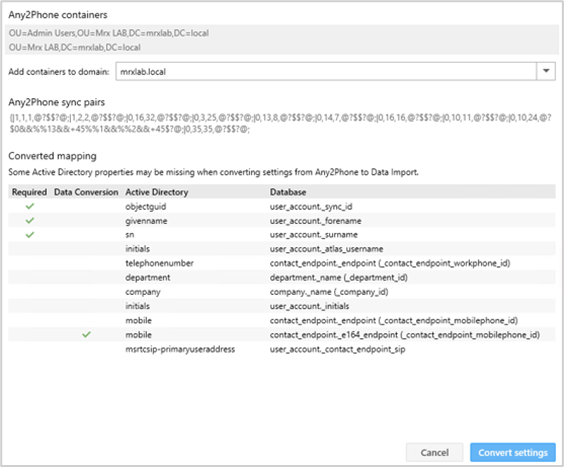
Click on the "convert settings" button and then "Mappings" is displayed where the fields from AD are to be imported into Miralix Greenbox database fields. See more in the section about mappings and about data conversion if Any2Phone creates data from Active Directory. |
|
Filter |
Her er det muligt at definere hvilke felter der er krævet for at objekterne bliver importeret over i Greenbox databasen. Hvis der oprettes flere filtre, skal objekterne opfylde alle filtre for at blive importeret. I første dropdown menu vises de felter, der kan sættes som påkrævet. I felt nummer 2 angives kriteriet for filteret, eks. ”contains” (indeholder) og i felt nummer 3 angives værdien for kriteriet, eks. Miralix. Herved vil data fra det valgte AD felt kun blive importeret, hvis AD feltet indeholder værdien ”Miralix”. |