.png)
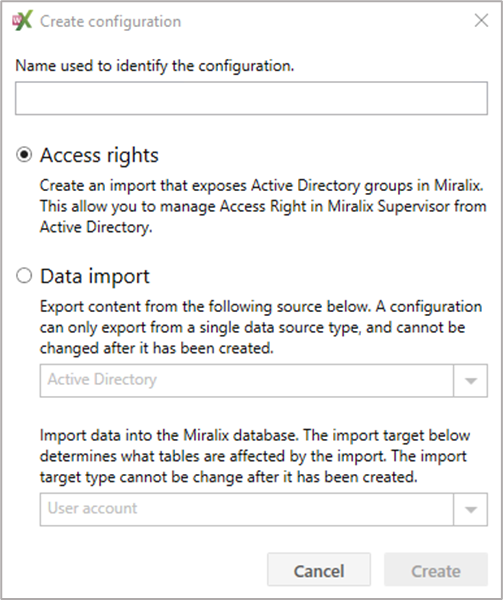
Klik på “Create configuration” og vælg “Access rights” herefter vises figur 20.
Figur 20
Indtast et navn til konfigurationen og derefter klik på knappen ”Create”
Import af adgangsgrupper fra Microsoft Active Directory
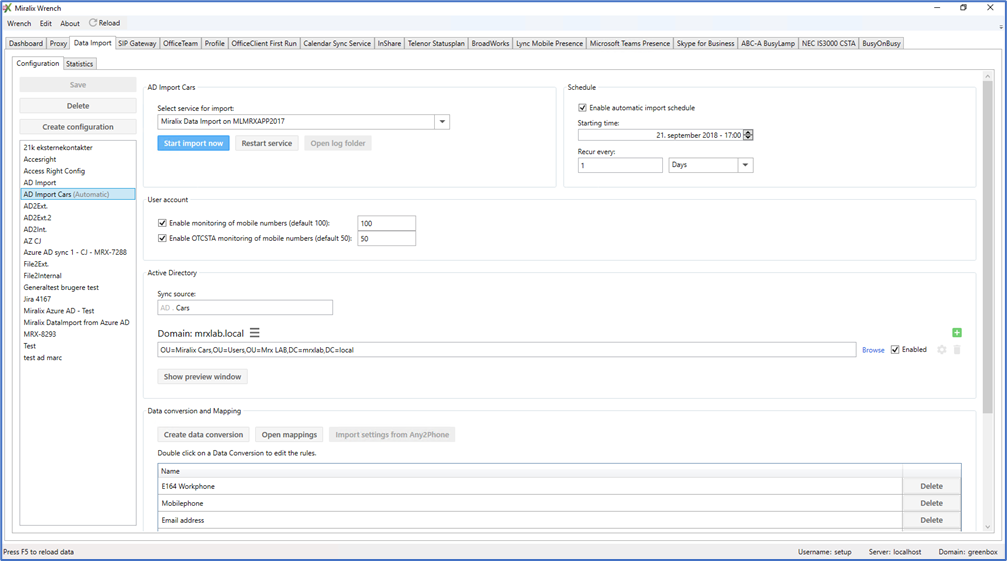
Her kan der konfigureres indstillinger til Import af adgangsgrupper fra Active Directory. Se figur 21.
Figur 21
|
Configuration |
|
|
Save |
Gemmer indstillinger for den markerede ”konfiguration” |
|
Delete |
Sletter den markerede ”konfiguration” |
|
Create configuration |
Opretter en ny ”konfiguration” |
|
AD Access rights Import |
||
|
AD (konfigurationsnavn) |
Valg af Data Import service og indstillinger |
|
|
Select service for import |
Her vælges hvilken Miralix Data Import service som skal benyttes til denne ”konfiguration”. Der er mulighed for at installere flere Miralix Data Import services, så hver service forbinder til sit ”eget” Active Directory. Herved kan man undgå at der skal angives brugernavn og password til de Active Directories som ikke tilhører domænet hvor Miralix Data Import service er installeret. Se evt. installationsvejledningen for Miralix Data Import service |
|
|
|
Start import now |
Ved at klikke på knappen, vil ny import blive gennemført |
|
Restart service |
Her kan Data Import servicen restartes. Obs! Kræver at der logges på Wrench i administrator mode |
|
|
Open log folder |
Genvej til mappen med logfiler |
|
|
Schedule |
Her angives tidsinterval og automatisk import |
|
Enable automatic import for selected service |
Her vælges om der skal importeres automatisk. |
|
Starting time |
Angiv her starttidspunkt for automatisk import |
|
Recur every |
Her angives hvor tit import skal gentages, eks. Hver dag (1- Days) på det tidspunkt på dagen som er angivet i ”Starting time” |
|
Active Directory |
Her konfigureres hvor og hvordan data hentes fra Active Directory. klik på “Create one now.” for at oprette en forbindelse til det første Active Directory Domæne. |
|
|
Sync source |
Her kan typen på sync source angives. I sync source feltet vil ”AD” ikke kunne slettes, men der kan tilføjes mere efter ”AD” eks. ”AD.Kundenavn”
Obs! for at oprette flere adgangsrettigheder på samme “Sync.Source” kan der oprettes flere LDAP-sti’er der skal importeres fra. Hvis der oprettes flere konfigurationer med samme Sync Source, vil de kunne overskrive hinanden, dette gælder også hvis man har oprettet to konfigurationer, hvor der ikke er tilføjet et navn, så der i begge konfigurationer står ”AD” i Sync source feltet. |
|
|
Domain |
Her vises det/de domæner som Miralix Data Import service importerer data fra. I feltet neden for indtastes LDAP sti til de brugere eller kontakter som skal importeres |
|

Menu |
Ved at klikke på menu knappen gives mulighed for at oprette en ny forbindelse til et nyt domæne, redigere den eller slette den. |
|
|
|
Create connection |
Domain name: Indtast domænenavnet på det Active Directory der skal importeres data fra.
Create: Klik på denne knap for at oprette ny forbindelse efter indstillinger er foretaget. Test: Klik på denne knap for at kontrollere at Miralix Data Import kan forbinde sig til det nye domæne. Cancel: Klik på denne knap for at fortryde ændringer og lukke vinduet |
|
Edit connection |
Her kan indstillinger for Data import fra domæne indstilles/ændres |
|
|
Delete connection |
Sletter den pågældende forbindelse til domæne, så der ikke importeres data fra domænet længere |
|
|
Add organizational Unit 
|
Klik på 
for oprette en LDAP-sti der skal importeres fra. Obs! for at oprette flere adgangsrettigheder på samme “Sync.Source” kan der oprettes flere LDAP-sti’er der skal importeres fra. |
|
|
Browse |
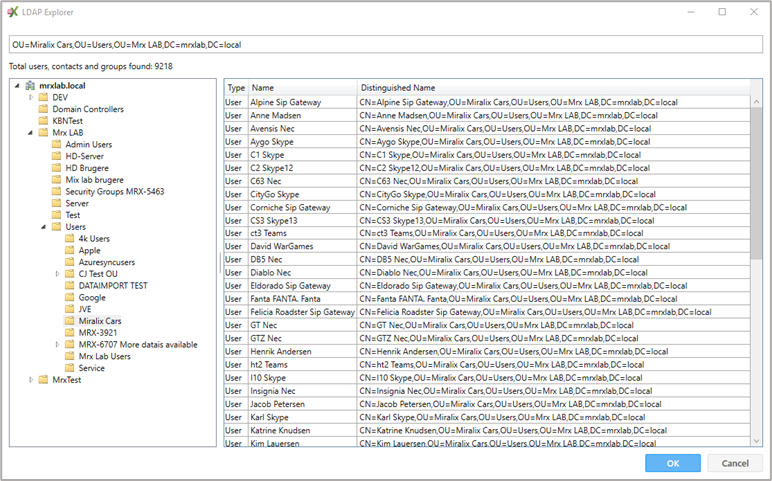
Ved at klikke på ”Browse” åbnes nyt vindue, hvor der kan vælges hvilken sikkerhedsgruppe der skal importeres fra (figur 22).
Figur 22 Ved at klikke på symbolet 
vises ”under” OU’er. Marker den sikkerhedsgruppen som der skal importeres fra og klik på OK knappen |
|
|
Enabled/Disabled |
Her kan den valgte LDAP sti vælges til eller fra. Teksten skifter alt efter om feltet er markeret eller ej |
|

|
Ved at klikke på ikonet vises yderligere indstillinger |
|
|
Active Directory objects that should be exported |
|
|
|
Users |
Her vælges om brugere skal importeres |
|
|
Contacts |
Her vælges om kontakter skal importeres |
|
|
Data Import can include (import) or exclude (ignore) the objects selected above, when exporting data from Active Directory |
|
|
|
Include or exclude objects |
Her vælges om brugerne/kontakter i den valgte LDAP sti skal inkluderes eller ekskluderes i importen. Dette kan bruges hvis man eks. Ønsker at importere alle brugere i OU’en Miralix, men ikke ønsker brugerne i under OU’en Freelance. Her Oprettes en LDAP sti til OU hvor alle brugere tages med eks. OU=Mrx Main,DC=mrxlab,DC=local hvor User og Included feltet er markeret og man opretter en LDAP sti til samme OU, men hvor man medtager en under OU (Salg), hvor User feltet er markeret og Exclude feltet er markeret eks. OU=Salg,OU=Mrx Main,DC=mrxlab,DC=local |
|
|
Active Directory groups |
|
|
|
Include objects from inherited group members |
Her vælges om nedarvning på grupper, skal være aktiveret eller deaktiveret. Default er dette aktiveret. Dette kan bruges hvis der kun ønskes at importere medlemer fra eks. gruppe A, uden at importere medlemer fra gruppe B, når Gruppe B også er medlem på Gruppe A. |
|
|
Include disabled users |
|
|
|
Include disabled users |
Her vælges om disablede brugere skal medtages i importen |
|
|

|
Ved at klikke på 
vil en ny LDAP sti blive tilføjet, som kan tilpasses. Husk at klikke på ”Save” for at gemme indstillingerne |
|
|
|
Ved at klikke på skraldespanden, som bliver synlig når musen placeres ud for LDAP stien og neden for 
, så slettes LDAP stien fra listen |
|
|
Show preview window |
Ved at klikke på knappen vises resultater for de ”Enabled” LDAP stier. Obs! Husk at indstillingerne skal være gemt først (Klik på Save knappen) |
|
Tildeling af rettigheder til adgangsgrupperne
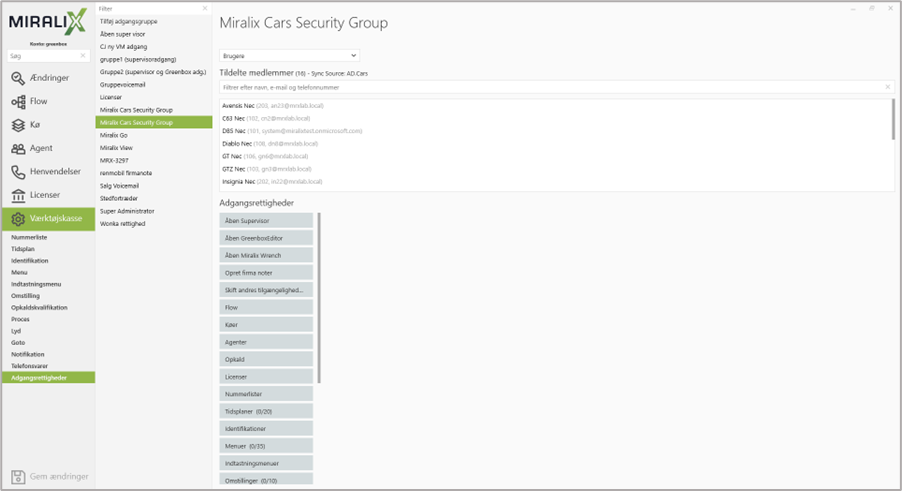
Når der er kørt den første Importering af sikkerhedsgrupperne fra AD til adgangsgrupper i Miralix, er det muligt at konfigurere hvilke rettigheder, adgangsgruppen skal have. (se figur 23) For yderligere information omkring adgangs rettigheder og grupper i Miralix, se Miralix Supervisor Add-on vejledning.
Figur 23