.png)
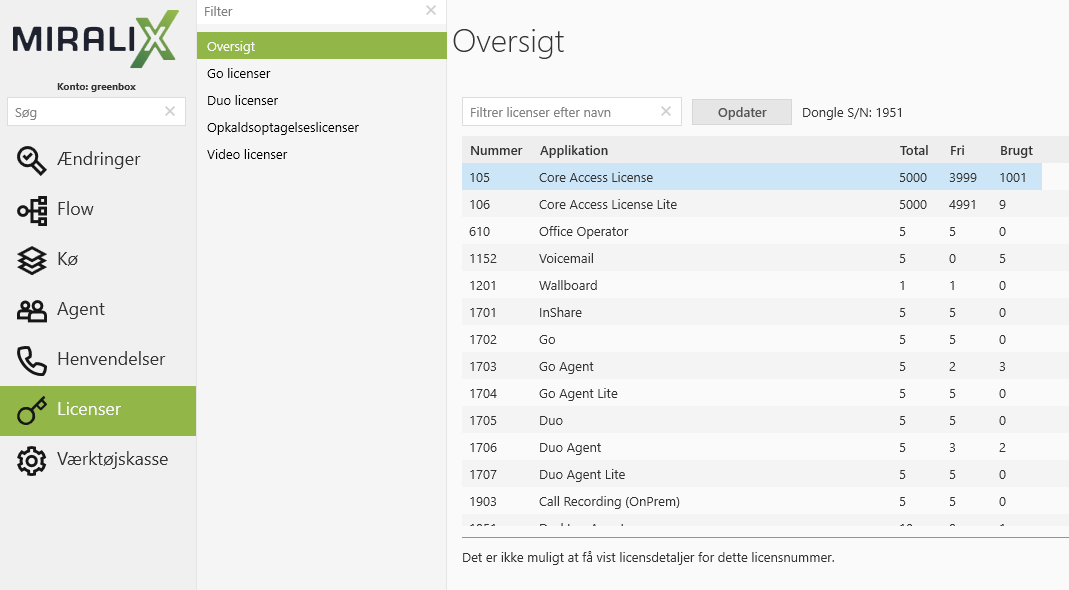
Under menuen "Licenser" kan de licenser, der er brugt i Miralix Office Team, ses. Herunder det samlede antal licenser (total), ledige licenser (fri), og brugte licenser (brugt). Menuen kan aktiveres i Miralix Wrench. Under licens fanen kan brugere fordeles ud på det antalte købte Go licenser, Duo licenser eller Opkaldsoptagelses licenser. Herved kan i nemt administrere hvilke brugere der skal have adgang.
For at kunne tildele en licens til en bruger, skal informationen Name og Username (_name & _Atlas_username) samt et mobiltelefonnummer være udfyldt i Miralix databasen. Dette kan gøres via Miralix GreenboxEditor ved at udfylde Fornavn og Efternavn. Se brugervejledningen for Miralix GreenboxEditor for yderligere information. Det kan også gøres via Miralix Dataimport, ved at oprette en mapping til ”_name”. Se brugervejledningen for Miralix Wrench for yderligere information.
Go Licenser
Miralix Go er Miralix’s mobil app til både almindelige hverdagsbrugere og agenter i kontaktcenteret. Miralix Go licensen findes i 3 forskellige versioner. Miralix Go, Miralix Go Agent og Miralix Go Agent lite. Licensen tildeles som antal navngivne brugere. Miralix Go giver mulighed for at se status på kolleger, finde kontaktoplysninger i integreret telefonbog, sætte og fjerne noter med mere, omstille opkald, samt Chat med kolleger. Miralix Go Agent indeholder samme features som Miralix Go. Derudover kan Miralix Go Agent, være agent i kontaktcenteret på en eller flere køer, med mulighed for at skifte mellem køerne. Miralix Go Agent Lite indeholder samme features som Miralix Go Agent, hvor agenten dog kun kan betjene en kø i kontaktcenteret. Se nedenstående billede.
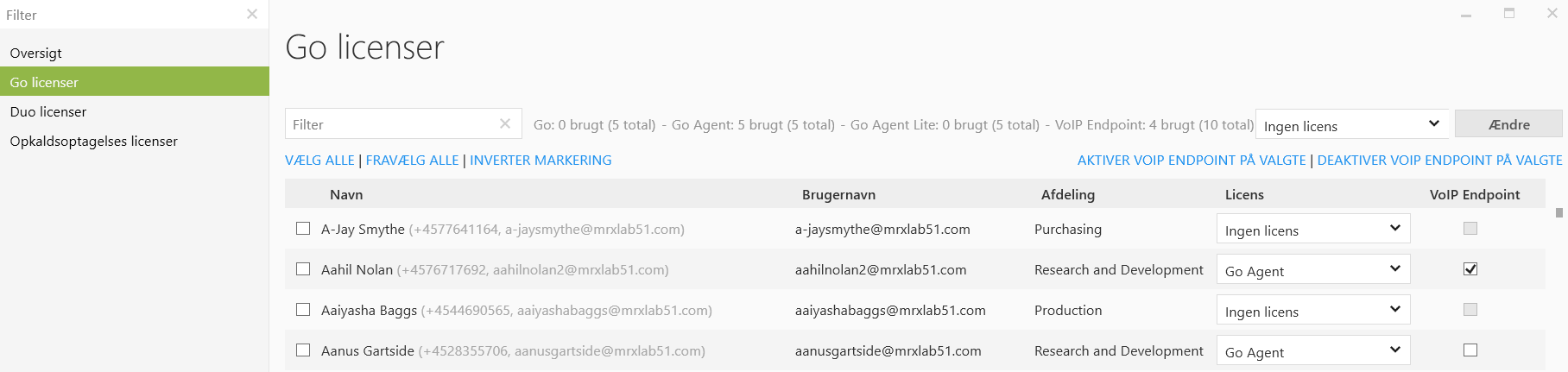
I licens kolonnen kan der via drop-down tildeles hvilken licens af Miralix Go den pågælende agent skal have. Når den pågældende licens er valgt, til rette agent og ændringen er blevet gemt, vil licensen nu være aktiv og vil optage en af de indkøbte licenser. I toppen af ovenstående billede, kan der ses et overblik over hvor mange licenser der er brugt og hvor mange der er ledige. Derudover er det også muligt aktivere VoIP Endpoint licens på den enkelte agent. Sæt flueben ved agenten som skal kunne benytte denne, således at de kan bruge Softphone funktionalitet i Miralix Go.
Duo licenser
Miralix Duo er en kombinations licens af Miralix Go og Miralix Desktop. Miralix Duo licensen findes i 3 forskellige versioner. Miralix Duo, Miralix Duo Agent og Miralix Duo Agent lite. Licensen tildeles som antal navngivne brugere. Ved Miralix Duo gives der adgang til Miralix Go og Miralix Desktop, som giver mulighed for at se status, finde kontaktoplysninger i integreret telefonbog, sætte og fjerne noter med mere. Ved Miralix Duo Agent gives der adgang til Miralix Go Agent og Miralix Desktop Agent som indeholder samme features som Miralix Go og Miralix Desktop. Derudover at være agent i kontaktcenteret på flere køer samtidigt med mulighed for at skifte mellem køerne. Ved Miralix Duo Agent Lite gives der adgang til Miralix Go Agent Lite og Miralix Desktop Agent Lite som indeholder samme features som Miralix Go og Miralix Desktop. Derudover at være agent i kontaktcenteret på én kø. Ved at klikke på Miralix Duo i menuen vises oversigten over oprettet agenter. Se nedenstående billede.
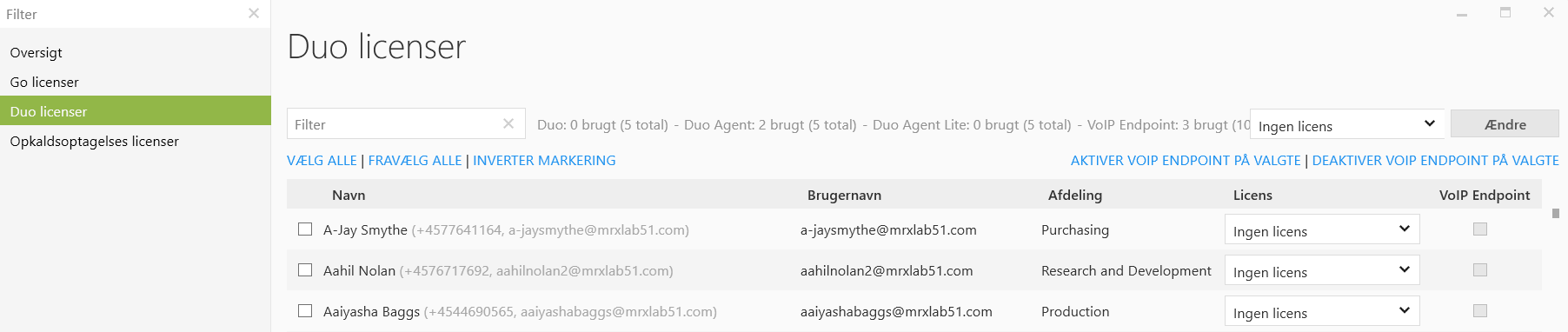
I licens kolonnen kan der via drop-down tildeles hvilken licens af Miralix Duo den pågælende agent skal have. Når den pågældende licens er valgt, til rette agent og ændringen er blevet gemt, vil license nu være aktiv og vil optage den købte licenser. I toppen af ovenstående billede, kan der ses et overblik over hvor mange licenser der er brugt og hvor mange der er fri. Derudover er det også muligt aktivere VoIP Endpoint licens på den enkelte agent. Sæt flueben ved agenten som skal kunne benytte denne, således at de kan bruge Softphone funktionalitet i Miralix Go.
Opkaldsoptagelses licenser
Herunder kan du søge efter afdeling eller navn (1) og tildele opkaldsoptagelses licenser ud til brugere/agenter ved at markere boksen til venstre for navnet (2). I drop-down menuen vælges optagelses licensen (3). Øverst på siden kan du se hvor mange licenser, der er tildelt ift. hvor mange I har i alt (4) - og det vil tydeligt fremgå, hvis der tildeles for mange. Du kan også tildele licenser til en afdeling, men så vil alle brugere, der tilhører afdelingen, blive markeret, og få opkaldsoptagelses licensen. Øverst på højre side kan du bruge togglen til at se alle, der har fået licensen tildelt (4).
Nye brugere, der bliver tilføjet til en afdeling, der har fået tildelt opkaldsoptagelses licensen, vil automatisk også få den.
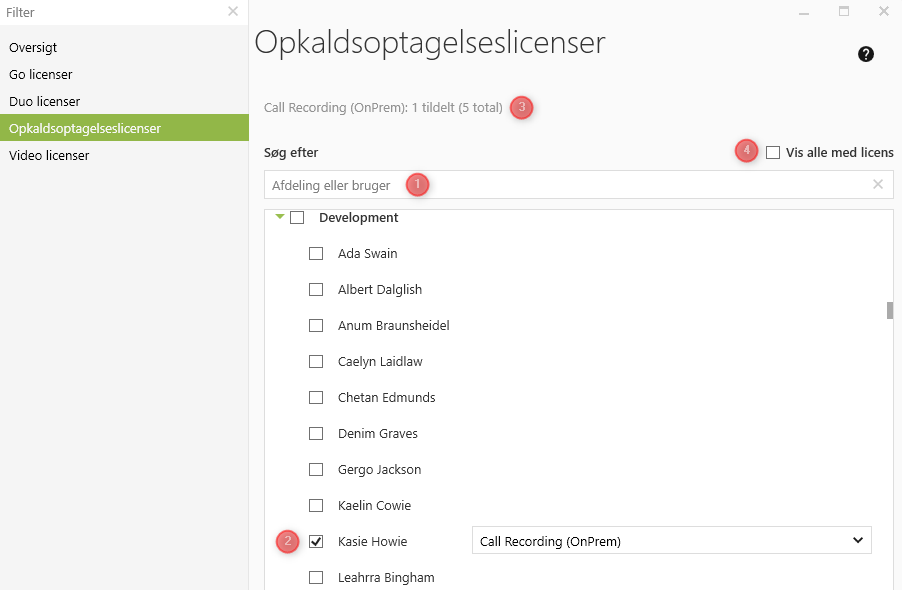
Vær opmærksom på, at du godt kan bruge flere licenser end du har til rådighed - dette vil fremgå tydeligt med rød skrift (det vil afregnes løbende).
Video licenser
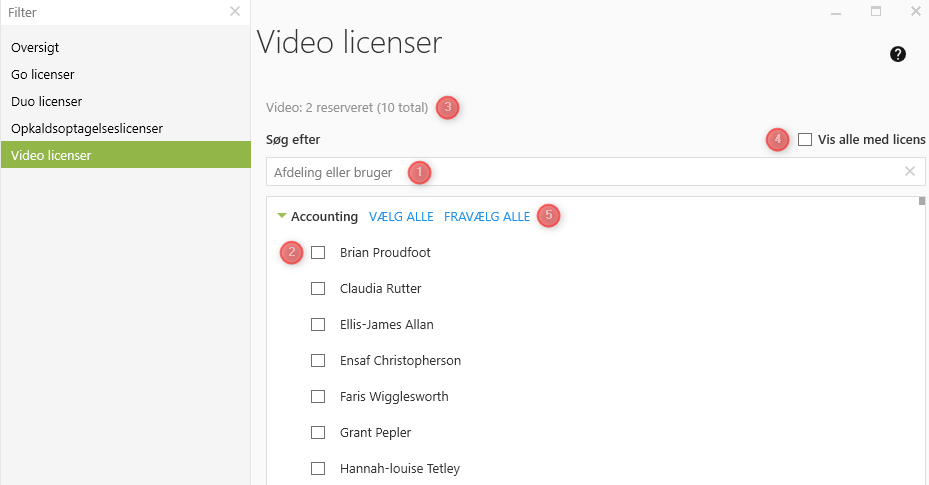
Herunder kan du søge efter afdeling eller bruger (1) og tildele opkaldsoptagelses licenser ud til brugere/agenter ved at markere boksen til venstre for navnet (2). Øverst på siden kan du se hvor mange licenser, der er brugt ift. hvor mange I har i alt (3), og øverst på højre side kan du bruge togglen til at se alle, der har fået licensen tildelt (4). Du kan ikke tildele licenser til en afdeling, men du kan, ved at fører musens markør hen over, vælge “Vælg alle” på en afdeling, så vælges alle nuværende brugere i afdelingen, dvs. nye brugere får ikke automatisk tildelt video licens (i modsætning til “Opkaldsoptagelses licenser”) - såvel kan du også vælge “Fravælg alle” (5).