.png)
Forord
Denne vejledning er for teknikere som skal installere Miralix DataImport. Teknikeren bør have uddannelse som IT Supporter, eller have tilsvarende kvalifikationer. Derud over have relevant kendskab til Microsoft Azure.
Miralix DataImport kan fra version 6.1.x benyttes til at importere brugere fra en Azure Tenant, samt Eksportere Miralix OfficeTeam statistik tabeller til anden SQL-database.
Når en bruger er importeret fra Azure, kan brugeren validere login fra Miralix klienter via logintypen Microsoft 365.
Obs! Under Importering af data til Miralix Greenbox databasen, vil Data Import tilpasse længden af data fra AD så det kan indsættes i Greenbox databasen.
GDPR- Persondataforordningen
General Data Protection Regulation (GDPR), eller persondataforordningen som det typisk kaldes i Danmark, gør at kunder der får installeret Miralix software, skal tage stilling til omfanget og varighed af datalagring. Alle Miralix kunder tilbydes en databehandler aftale, idet at Miralix som udgangspunkt ikke har forpligtelser vedrørende denne datalagring.
Forudsætninger for Miralix DataImport
For at Miralix DataImport kan fungere er der nogle forudsætninger som skal være på plads. Se evt. dokumentet Miralix system krav.
Konfiguration af Miralix DataImport Importering via Microsoft Entra ID
Miralix DataImport kan importere medlemmer af Azure grupper fra en Azure tenant. Dette gøres via en App Registration på tenant mod Microsoft Graph API
Hvis der er tilføjet ”Miralix Sign-in” Enterprise Application til Azure Tenant, kan Miralix Applikationer benytte login typen “Microsoft 365”.
Oprettelse af App registrering via Azure portal
Før der kan oprettes og bruges Azure App på tenant, til brug af Miralix DataImport, er der nogle indstillinger, der skal laves.
Obs! Dette kræver administratorrettigheder.
App Registration til Miralix DataImport i Azure portal
-
Log ind på Azure Portal » med administrator konto (Se guiden Register a new application using the Azure portal »). Se Figur 1. Husk at vælge korrekt tenant (Hvor Miralix DataImport skal have adgang), hvis administrator kontoen har adgang til flere Microsoft Entra ID tenants. Dette gøres ved at vælge den korrekte konto øverst til højre.
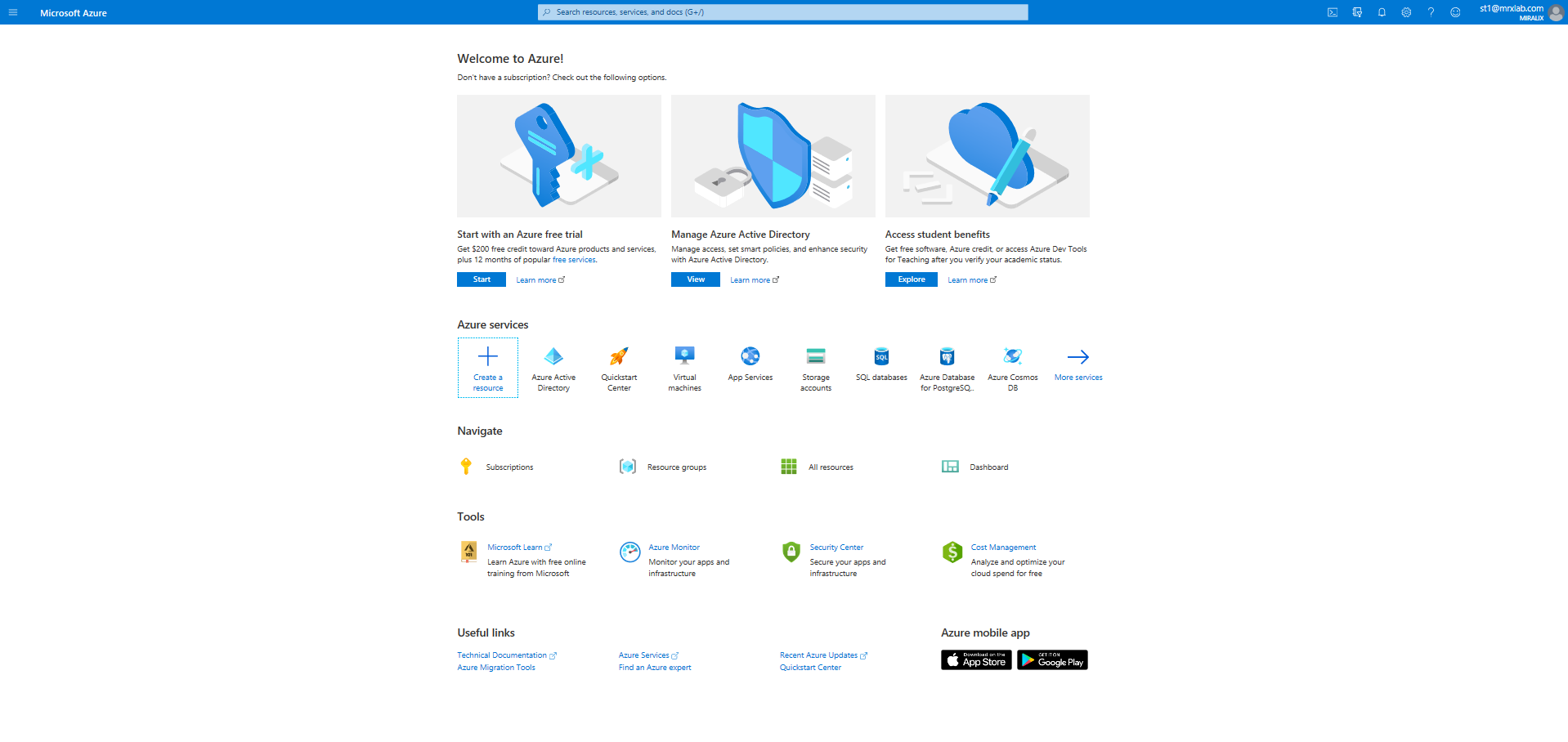
Figur 1
-
Klik på "Microsoft Entra ID" og derefter på "App registrations". Se figur 2. Hvis "Microsoft Entra ID" ikke vises, klikkes der på ”More services”
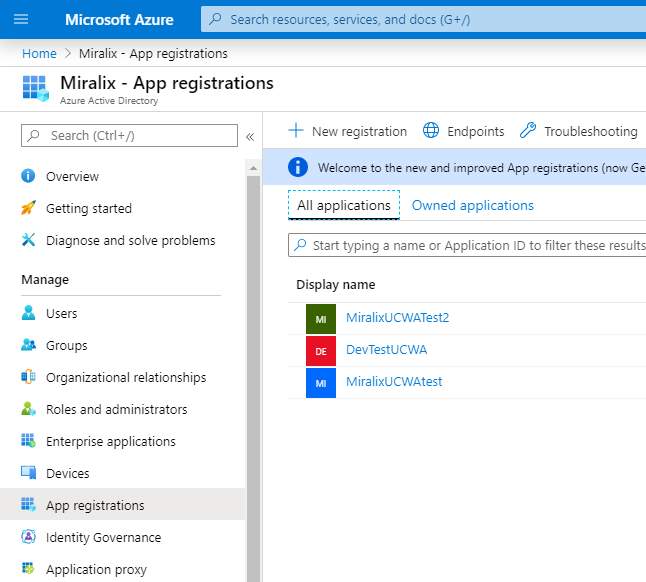
Figur 2
-
For at Miralix DataImport kan logge ind og hente bruger informationer, skal der registers en ny applikation. Klik på "New registration", indtast et navn og vælg supporterede konto typer som kan bruges. I eksemplet i figur 3 er følgende valgt: Name- "Miralix DataImport"
Supported account types- "Accounts in any organizational directory” (“Domain” only – Single tenant)
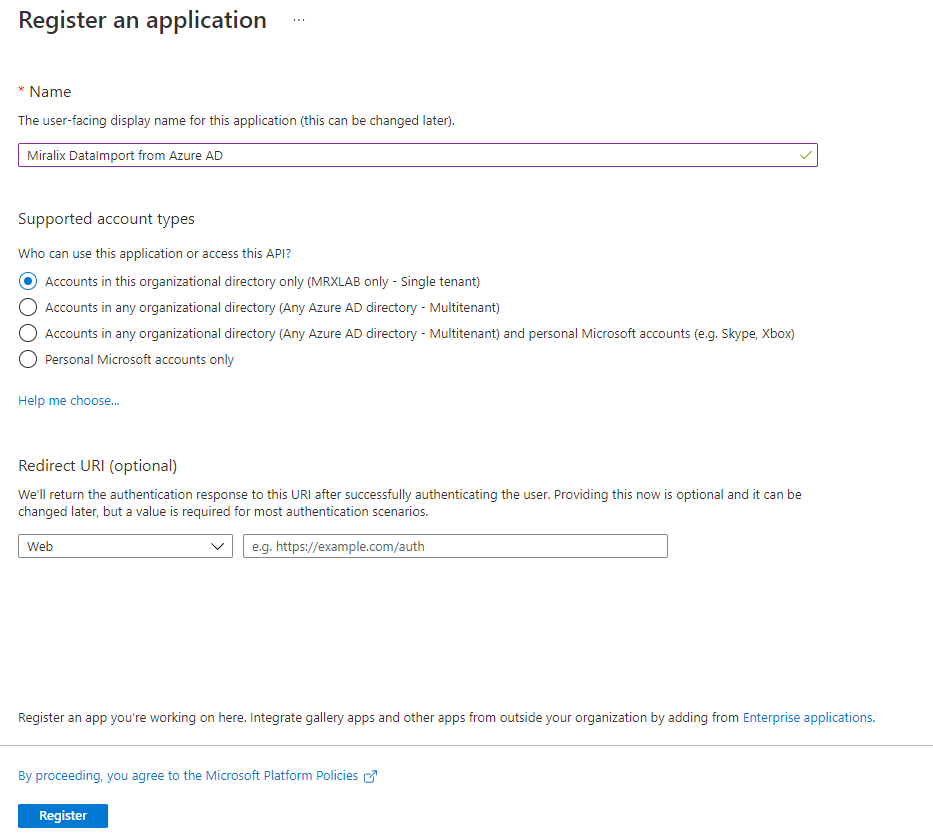
Figur 3
-
Klik på “register”
Tildeling af rettigheder til Miralix DataImport (App registration)
Der skal tildeles rettigheder til Miralix DataImport, for at der kan hentes Azure bruger informationer ud. De rettigheder der skal gives er:
-
GroupMember.Read.All - Read all group memberships
-
User.Read - Sign in and read user profile
-
User.Read.All - Read all users' full profiles
-
Klik på ”API permissions”.
-
Klik på ”Add a permission” og vælg "Microsoft Graph", se figur 4.
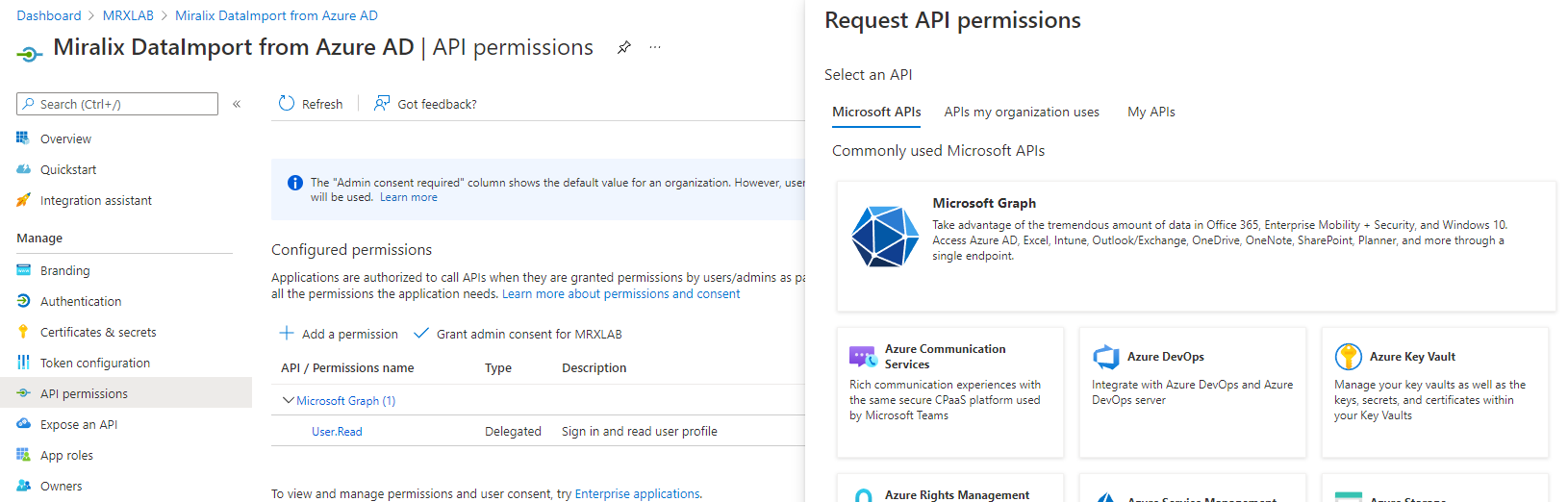
Figur 4
-
Vælg "Application permissions" og søg efter de rettigheder som der er brug for og markér dem, se også figur 5 og 6:
-
GroupMember.Read.All
-
User.Read
-
User.Read.All
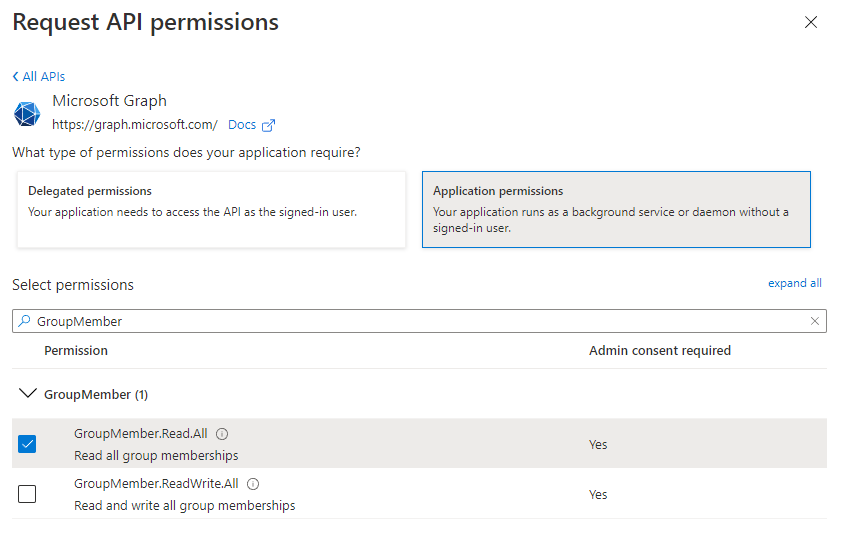
Figur 5
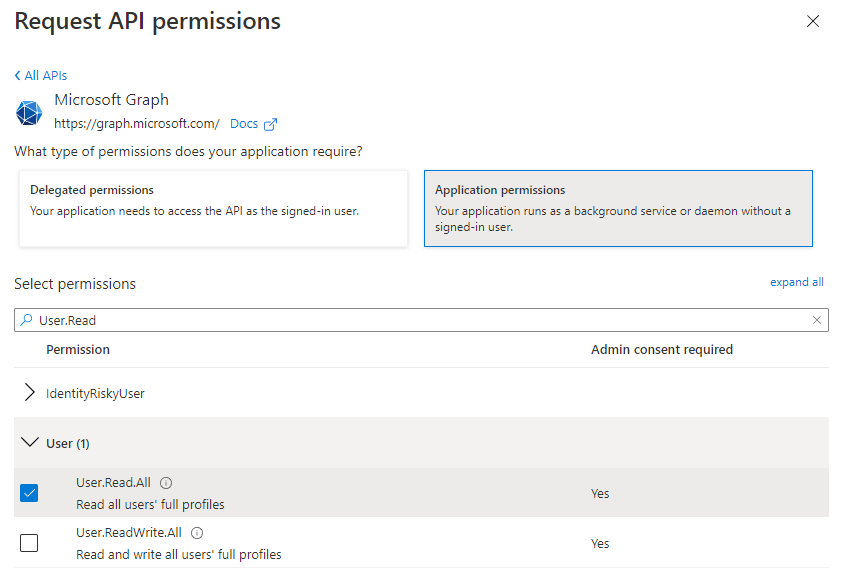
Figur 6
Grant admin consent
Obs! rettigheden ”GroupMember.Read.All” og ”User.Read.All” kræver "Grant admin consent for <DomainName>", før rettigheden bliver tildelt. Se figur 7.
-
klik på ”Grant admin consent for <DomainName>”
-
klik herefter på ”yes”

Figur 7
Herefter skrives der "Successfully granted admin consent for the requested permissions". Se figur 8.
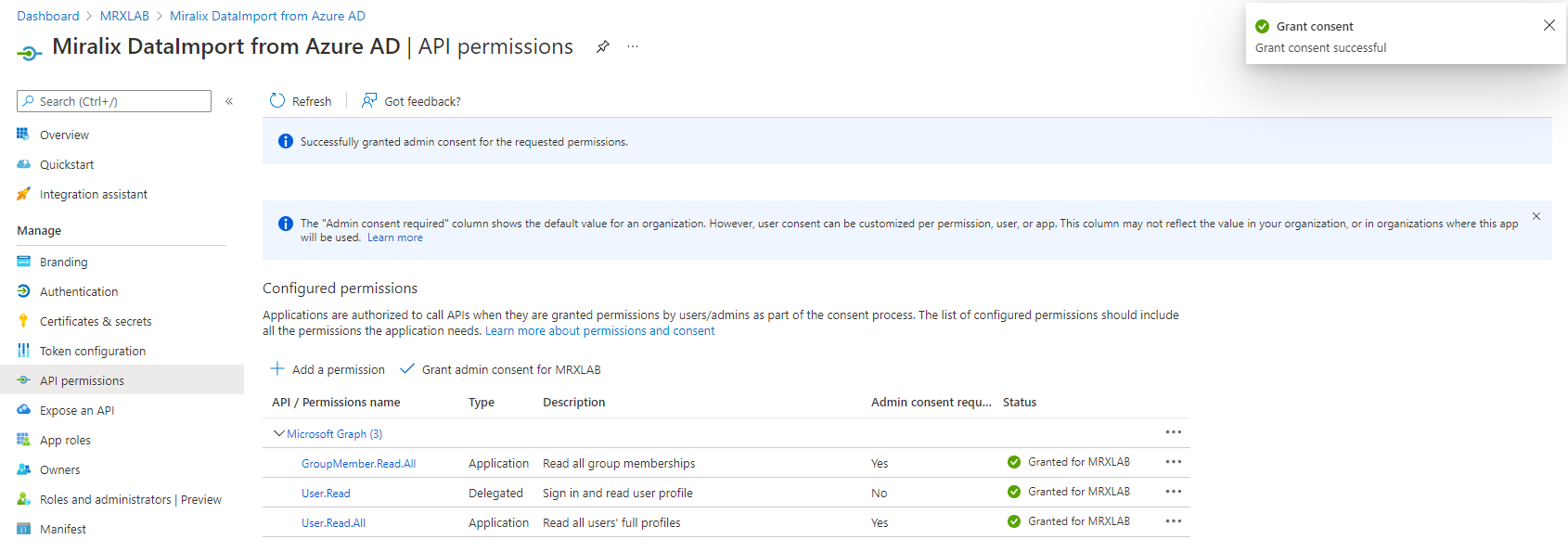
Figur 8
Opret client secret til Miralix DataImport app registrationen
Der skal oprettes et ”Client secret” for at Miralix DataImport kan forbinde til app registrationen, og importere bruger informationer fra Azure. Se figur 9.
-
Klik på ”Certificates & secrets”
-
Klik på ”New client secret”
-
Udfyld description
-
Vælg den ønskede udløb på secret.
OBS! Der skal huskes at ændre ”Client secret” inden denne udløber. -
Klik Add.
-
Kopier ”Client Secret Value” og IKKE “Client Secret ID“, gem den til senere opsætning. Se figur 10.
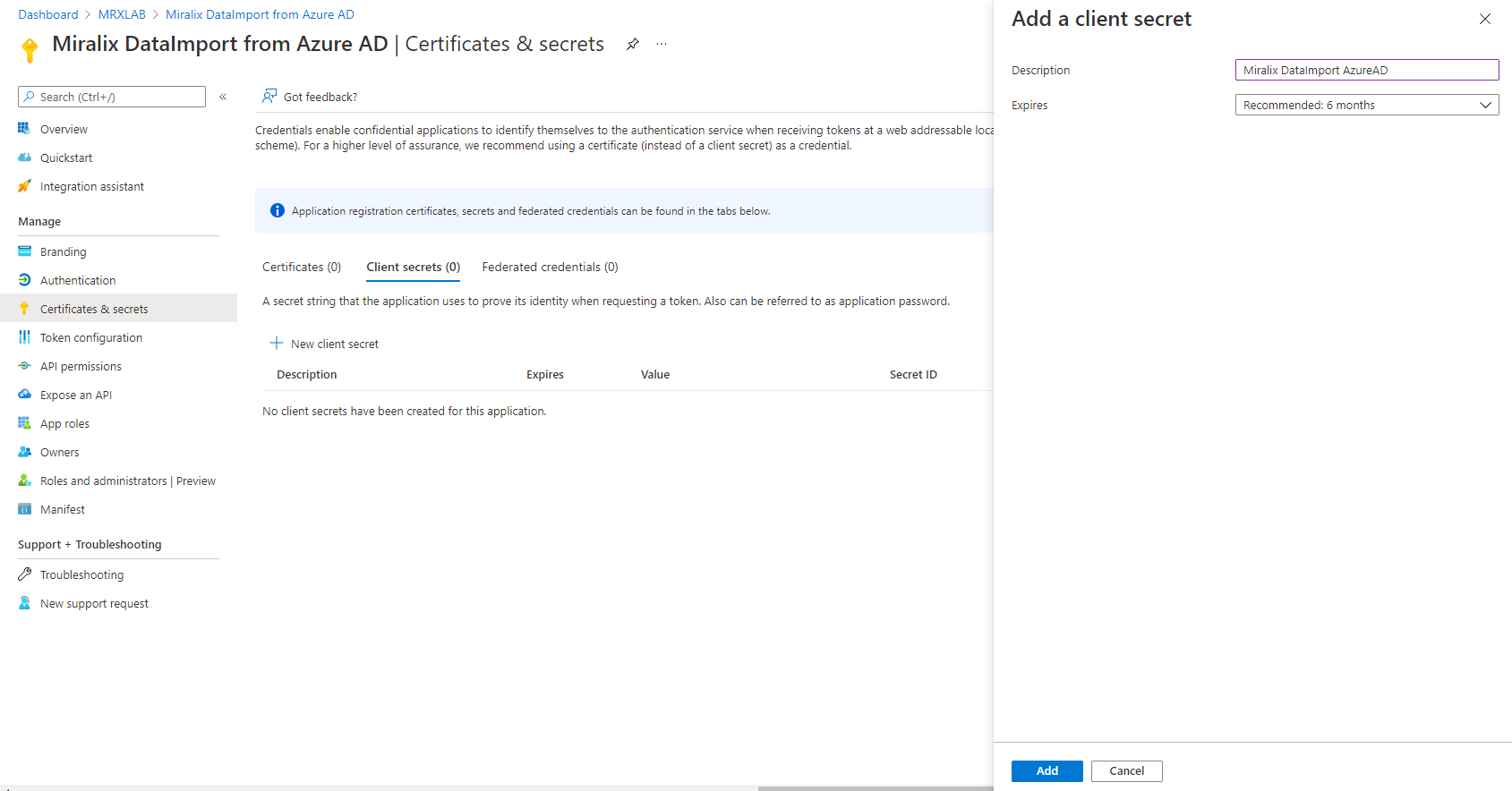
Figur 9
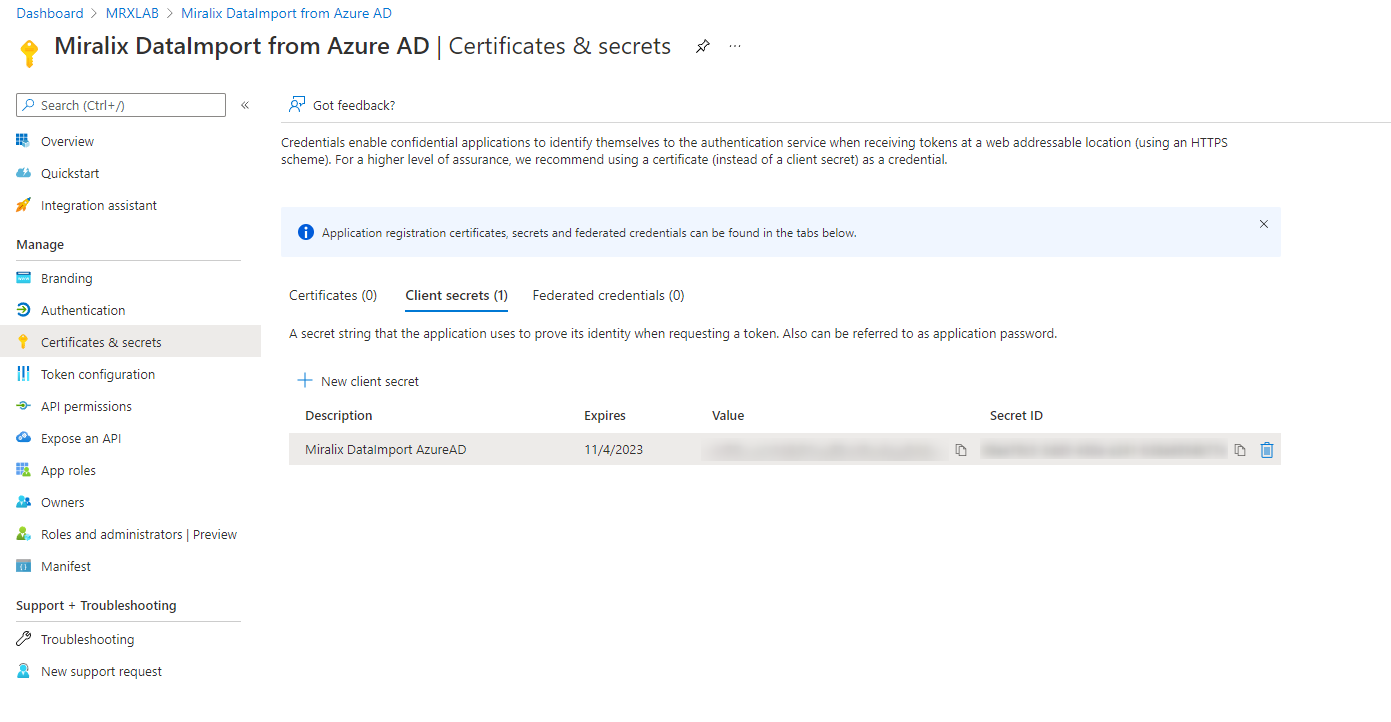
Figur 10
Hent client og tenant ID
Client og tenant ID skal bruges til konfigurationen af Miralix DataImport i Miralix Wrench. Derfor er det en god ide at gemme disse i et dokument, indtil installationen er gennemført.
-
Klik på ”Overview”
-
Kopier ”Application (client) ID” og ”Directory (tenant) ID” og gem dem til senere opsætning. Se figur 11.
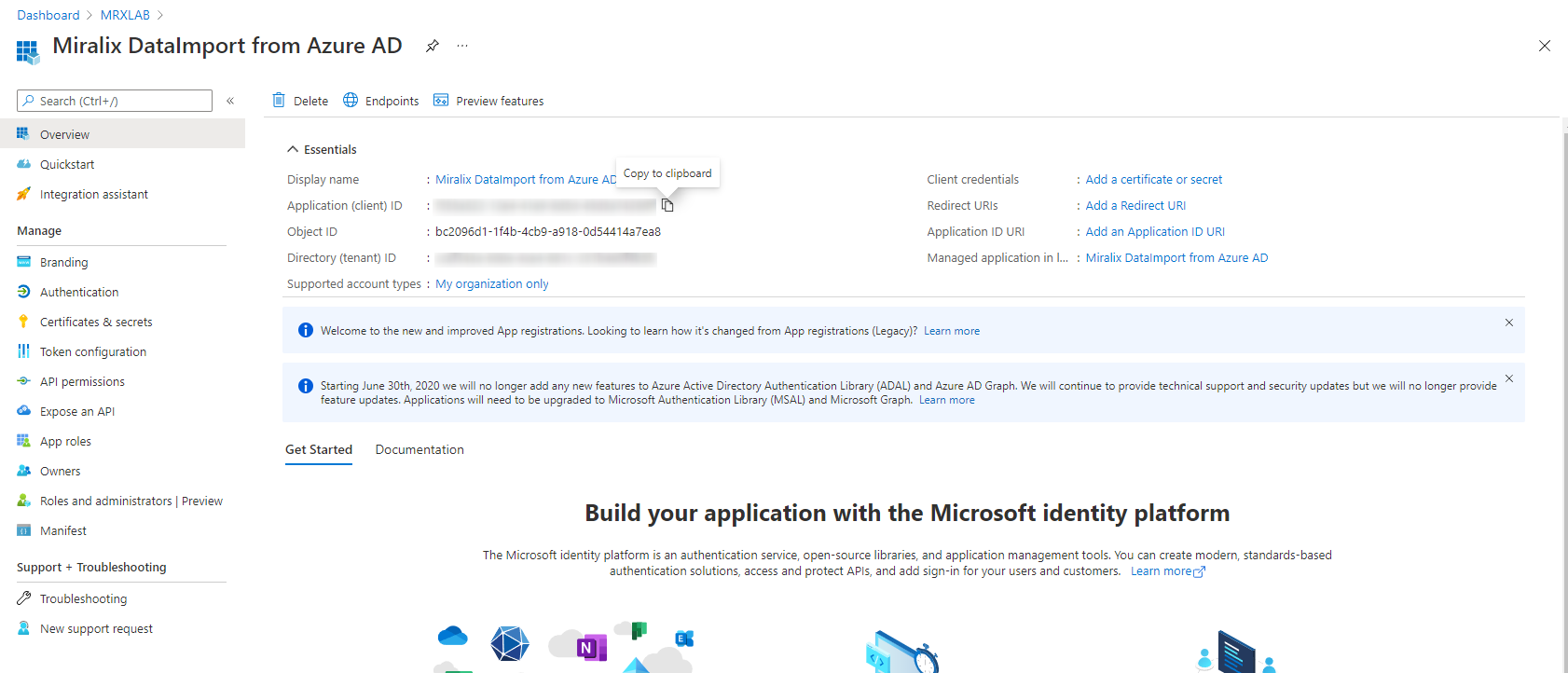
Figur 11
Nu er App Registration oprettet til brug af Miralix DataImport, følg derefter videre konfiguration af Miralix DataImport fra Azure, i Wrench Vejledning.
Opsætning af klient login type Microsoft 365 (Enterprise Application)
For at brugere kan logge ind i Miralix applikationer med logintypen Microsoft 365, skal Miralix Sign-in Enterprise applikationen tilføjes til Azure tenant. Se figur 12.
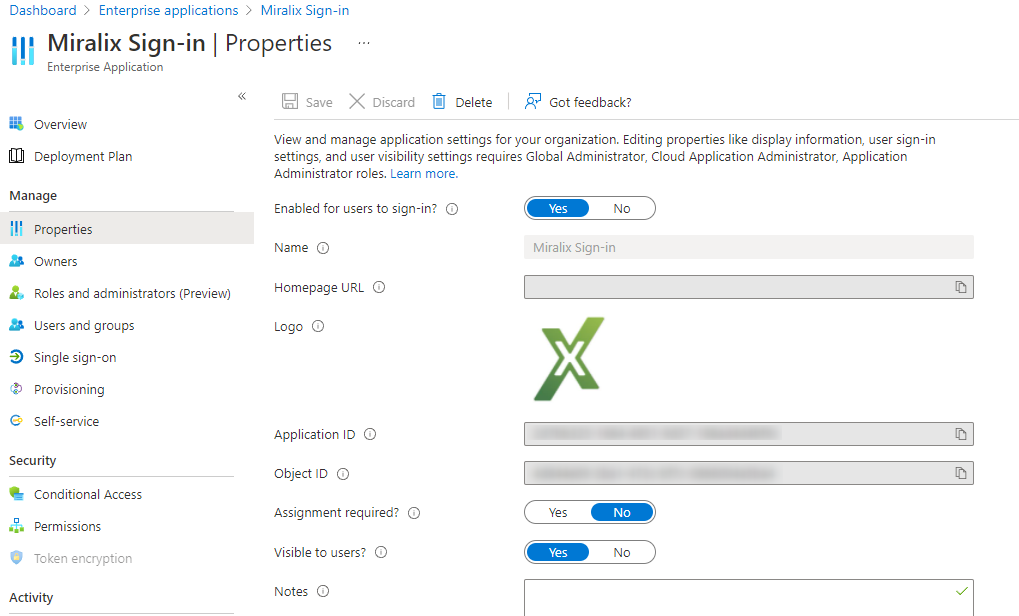
Figur 12
Tilføje Miralix Sign-in Enterprise applikation til Azure tenant
Start en Miralix klient af version 6.1.x eller nyere, vælg logintypen Microsoft 365. Login med bruger der har administrator rettigheder for at kunne tilføje Miralix Sign-in Enterprise applikationen.
Derefter vil Miralix Sign-In, spørge om tilladelser, som administrator brugeren kan godkende ved at sætte flueben i ”Consent on behalf of your organization”, og klikke på Accept. Se figur 13.
Herefter vil azure importerede bruger kunne benytte logintypen Microsoft 365 i Miralix klienter.
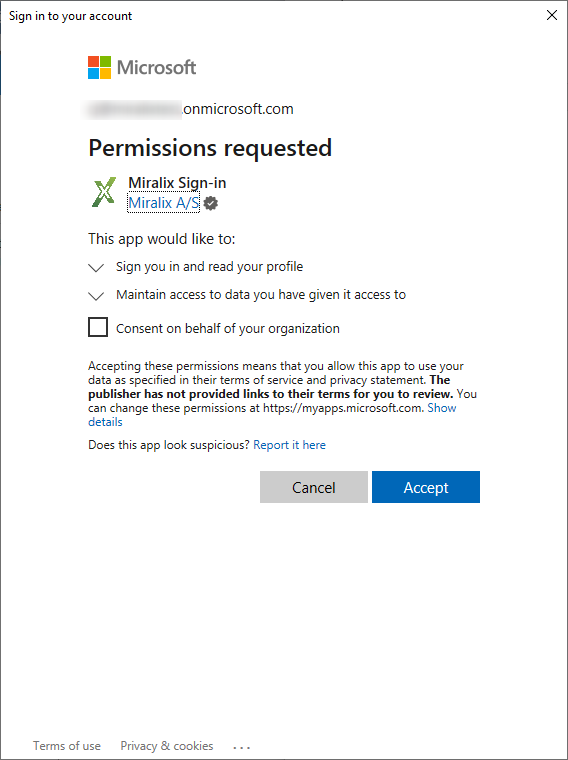
Figur 13
Konfigurering af Miralix DataImport
Der er nu oprettet de nødvendige forudsætninger for at Miralix DataImport, kan installeres. Kontakt venligst Miralix for at få udført installationen.