.png)
Forord
Denne vejledning er for teknikere som skal installere Miralix Proxy Service. Teknikeren bør have uddannelse som IT-supporter, eller have tilsvarende kvalifikationer. Derudover skal teknikeren have relevant kendskab til Microsoft Azure.
Proxy Service er en serverkomponent der sørger for Licens håndteringen og kommunikationen mellem installerede services på Miralix serveren og klient programmer som Miralix Desktop og Miralix Office Operator, samt mulighed for email afsendelse.
GDPR- Persondataforordningen
General Data Protection Regulation (GDPR), eller persondataforordningen som det typisk kaldes i Danmark, gør at kunder der får installeret Miralix software, skal tage stilling til omfanget og varighed af datalagring. Alle Miralix kunder tilbydes en databehandler aftale, idet Miralix som udgangspunkt ikke har forpligtelser vedrørende denne datalagring.
Forudsætninger for Miralix Proxy Service
For at Proxy Service kan sende emails er der nogle forudsætninger som skal være på plads.
E-mail Service - Microsoft Graph
Før det er muligt at bruge Microsoft Graph som e-mail service i Miralix Proxy, så skal der oprettes en App registration i Azure.
Microsoft Entra ID App Registration
Der skal være oprettet en App registration til Miralix Proxy e-mail service:
Denne App registration skal havde følgende API permissions:
-
Application – Mail.Send
-
Application – Mail.ReadWrite
Dette er nødvendigt for at Miralix Proxy kan sende e-mails.
Oprettelse af App Registration i Microsoft Entra ID
(Se evt. guiden Register a new application using the Azure portal » https://docs.microsoft.com/en-us/graph/auth-register-app-v2 ).
-
Log ind på Azure Portal (https://portal.azure.com/ ) med en administrator bruger.
Se figur 4.
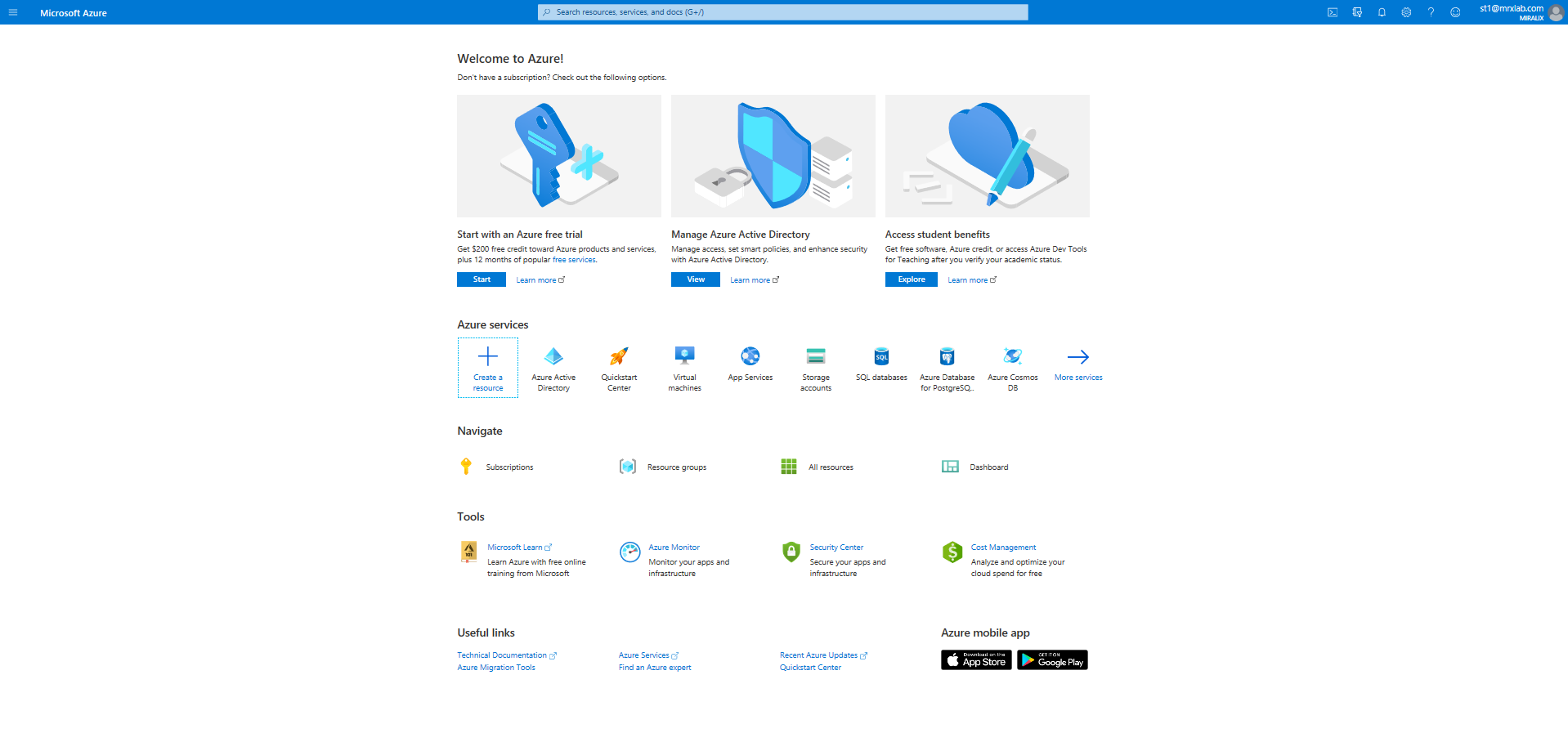
Figur 4
-
Klik på "Microsoft Entra ID". Det er muligt at se og kopiere Tenant ID fra boksen ”Tenant information” under Overview. Se figur 5.
Husk at vælge korrekt tenant (Hvor Miralix Proxy skal sende e-mails fra). Der kan vælges en anden tenant ved at klikke på ”Switch tenant” og vælge den korrekte konto.
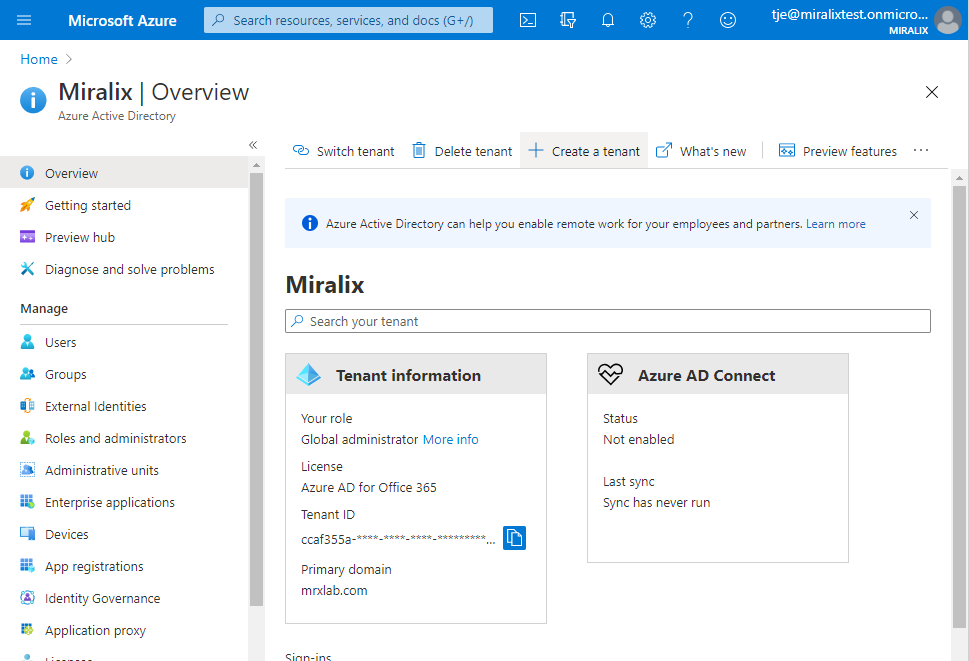
Figur 5
-
Klik på "App registrations". Se figur 6. Hvis "Microsoft Entra ID" ikke vises, klikkes der på ”More services”
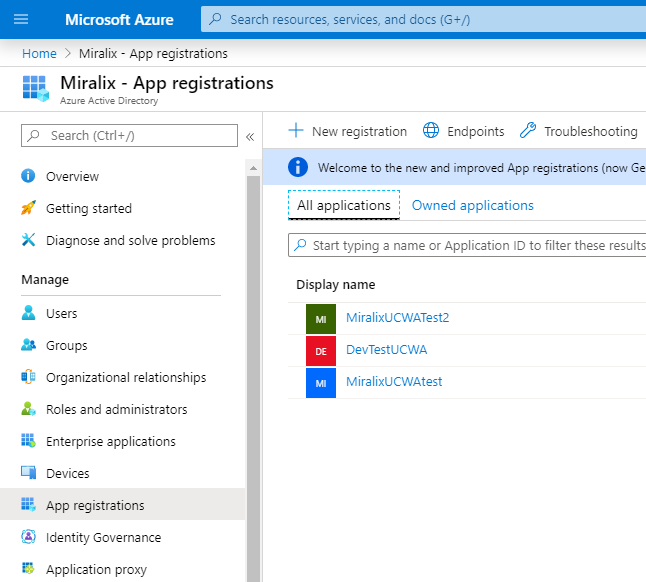
Figur 6
-
For at Miralix Proxy kan sende e-mails, skal der registers en ny applikation. Klik på "New registration", indtast et navn og vælg supporterede konto typer som kan bruges.
I eksemplet i figur 7 er følgende valgt:
Name: "Miralix Proxy Graph E-mail Service"
Supported account types: " Accounts in this organizational directory only (Miralix only - Single tenant)”
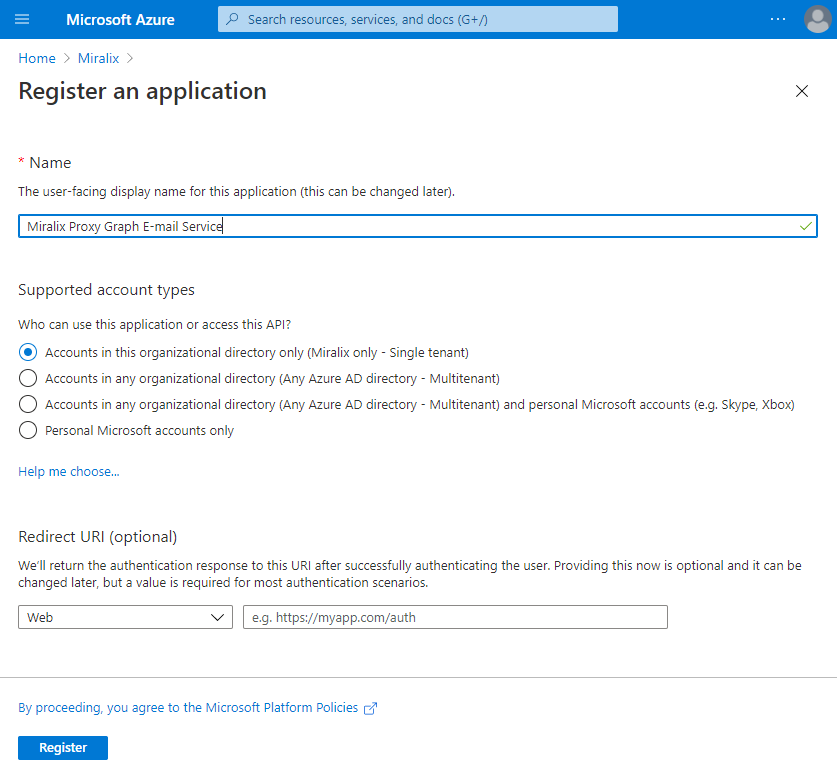
Figur 7
-
Klik på “register”.
-
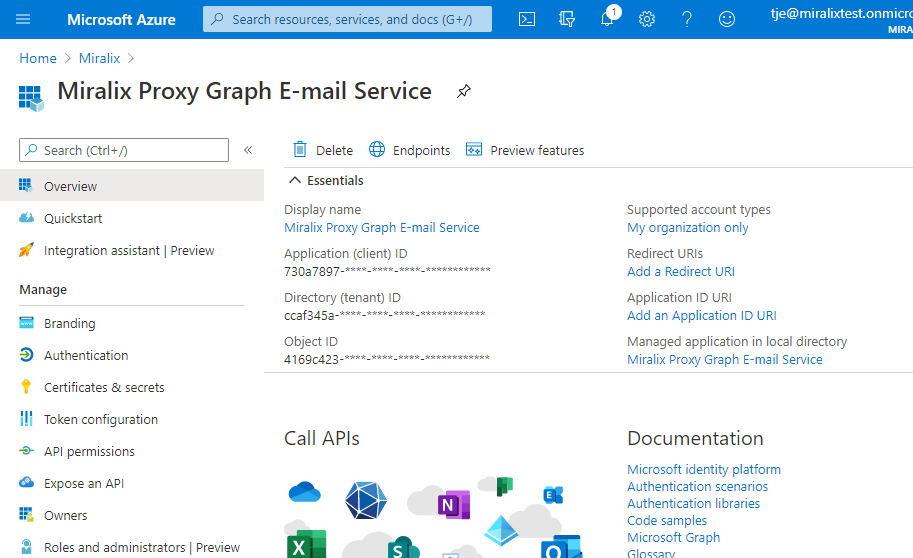
Det er nu muligt at se og kopiere Client ID fra ”Application (client) ID” under Overview. Se figur 8
Figur 8
Tildeling af rettigheder til Miralix Proxy Graph E-mail Service
Der skal tildeles rettigheder til Miralix Proxy Graph E-mail Service, for at der kan sendes e-mails.
De rettigheder der skal gives er:
-
Application – Mail.Send
-
Application – Mail.ReadWrite
-
Åben den App Registration der er oprettet til Miralix Proxy Graph E-mail Service
-
Klik på ”API permissions”.
-
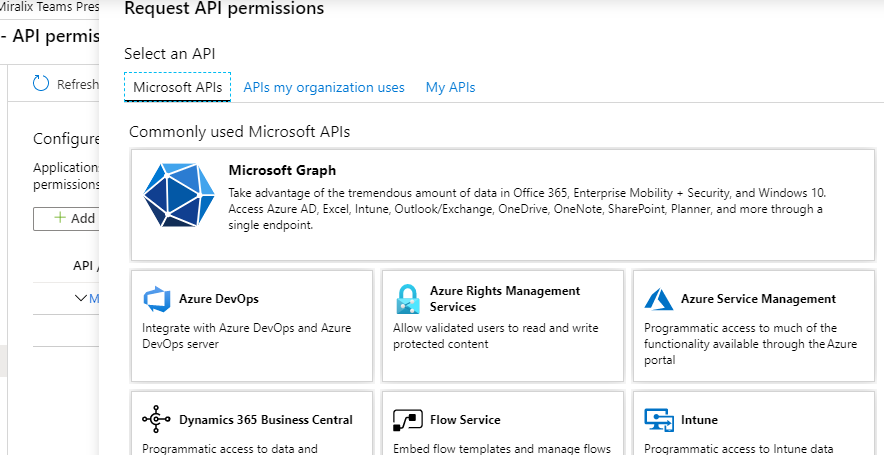
Klik på ”Add a permission” og vælg "Microsoft Graph", se figur 9.
Figur 9
-
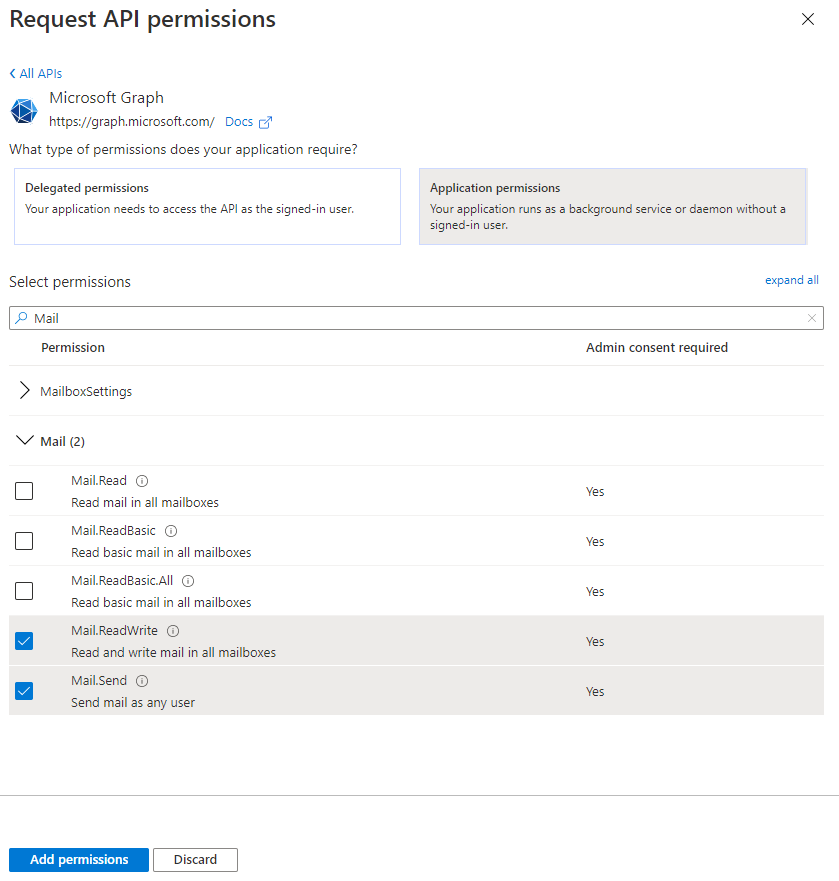
Vælg ”Application permissons” og søg efter Mail.Send og Mail.ReadWrite rettighederne og markér dem. Se figur 10.
Figur 10
-
Klik på ”Add permissions”.
Obs! Rettighederne Mail.Send og Mail.ReadWrite kræver "Grant admin consent for ...", for at Miralix Proxy kan bruge dem korrekt.
-
Klik på "Grant admin consent for ..." og klik ”Yes” for at give admin consent til alle rettigheder. Se figure 11.

Figur 11
-
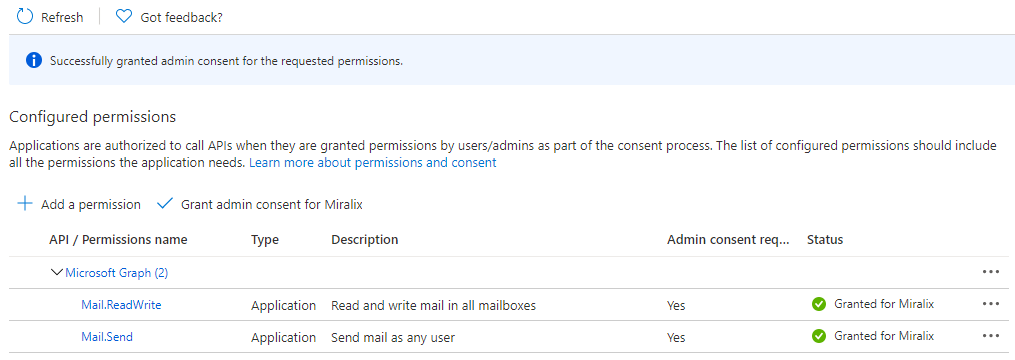
Herefter vil der stå "Granted for …" ud for hver permission. Se figur 12.
Figur 12
Oprettelse af Secret
Der skal oprettes en Client Secret for denne app permission, for at Miralix Proxy kan logge ind.
-
Åben den App Registration der er oprettet til Miralix Proxy Graph E-mail Service
-
Klik på ” Certificates & secrets”.
-
Under Client secrets, klik på ”New client secret”
-
Indtast en beskrivelse og vælg en udløbsdato. Se figur 13.
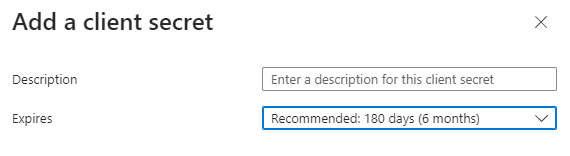
Figur 13
-
Klik på “Add”
-
Husk at kopire value og evt. gemme den et sikkert sted. Da denne Client Secret kun vil blive vist denne ene gang.
Obs! Mistes denne Client Secret, så er det muligt at oprette en ny og opdatere Client Secret for Miralix Proxy i Wrench.
Hvis denne Client Secret slettes fra Azure, så kan der gå op til 2 timer, hvor Miralix Proxy stadigvæk har mulighed for at sende e-mails med denne Client Secret.
Konfiguration af Miralix Proxy E-mail service, kan gøres i Miralix Wrench. Se evt. vejledningen for Miralix Wrench.
Installation af Email afsendelse via Miralix Proxy service
Der er nu oprettet de nødvendige forudsætninger for at Miralix Proxy service, kan konfigureres til email afsendelse.
Kontakt venligst Miralix for at få udført installationen.