.png)
-
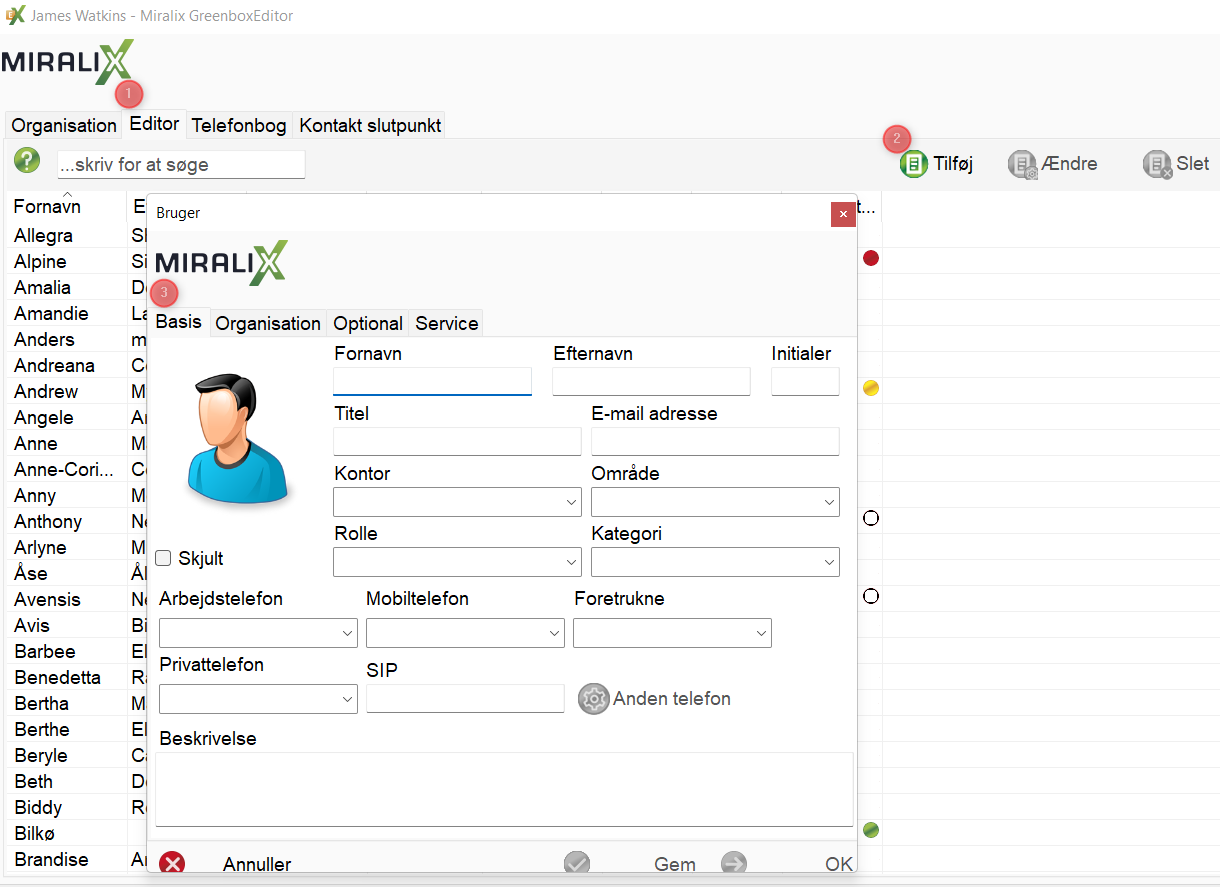
Naviger til fanen ”Editor”. (1)
-
Klik på ”Tilføj”. (2)
-
Et nyt vindue åbner
-
Indtast her information om medarbejderen. (3) Her kan vælges de telefoner, der skal knyttes til denne medarbejder. Derudover skal vedkommendes foretrukne enhed tilknyttes. Når en telefon vælges, kommer der et nyt vindue frem, hvor der kan søges blandt alle de slutpunkter, der tidligere er oprettet.
Obs! Der må ikke være flere brugere som har tildelt samme nummer i feltet ”Arbejdstelefon”, så vil viderestillinger og tilgængeligheds-noter ikke fungere korrekt.
Feltet SIP benyttes hvis der er tale om en Skype for Business opsætning. I feltet indtastes brugerens eller Response Group’ens SIP adresse, som eksempelvis ser sådan ud: sip:Miralixuser@miralix.com.
”Anden telefon” kan bruges til at knytte ekstra telefoner til brugeren. Obs! Hvis der ringes op til et nummer der er registreret som ”Anden telefon” vil nummervisning følge ”Vis ekstern som” på den der ringer op.
-
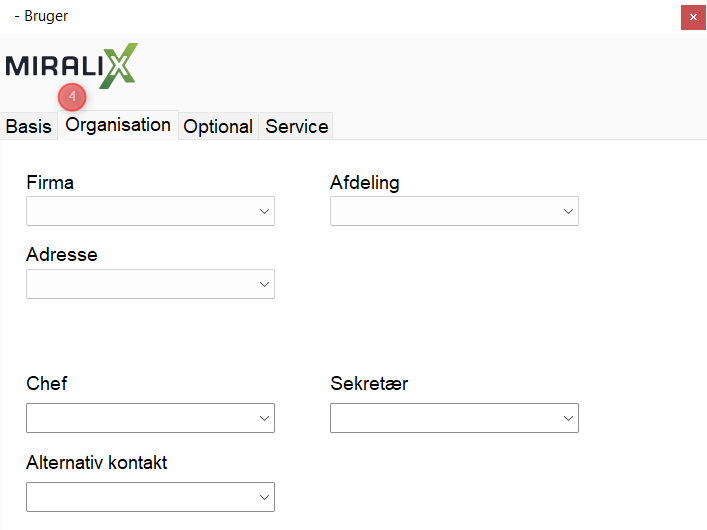
Vælg under fanen ”Organisation”, hvor den ansatte holder til. (4)
-
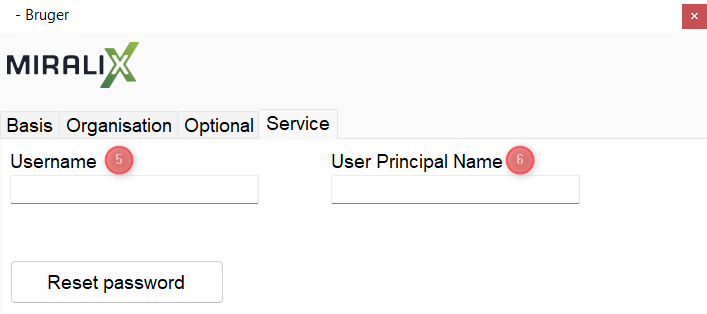
Under fanen ”Service” vælges, hvilket brugernavn (Username), brugeren skal have til at logge ind i Miralix applikationer eks. Miralix Office Operator eller Miralix Desktop. Her kan password også resettes; brugeren vil blive bedt om at indtaste nyt password lige efter, at der er logget på med brugernavnet som password. (5)
-
User Principal Name (UPN) bruges til status visning af Microsoft Teams brugere. Feltet kan også udfyldes automatisk med Miralix Data Import. (6)
-
Klik på ”Gem” og derefter på ”OK” for at afslutte konfigurationen.